> ## Documentation Index
> Fetch the complete documentation index at: https://developer.box.com/llms.txt
> Use this file to discover all available pages before exploring further.
# アクセス制限付きアプリの承認
export const Link = ({href, children, className, ...props}) => {
const localizedHref = localizeLink(href);
return
{children}
;
};
アクセス制限付き統合は、作成時に企業での使用について自動的に承認されます。
ただし、Enterprise設定の \[**アクセス制限付きアプリの場合に管理者の承認を要求する**] が有効になっている場合、管理者は追加の手順を行う必要があります。
## 承認の通知
アプリの承認を送信するための半自動プロセスは、開発者コンソールで利用できます。
[開発者コンソール][devconsole]で、目的のアプリケーションの \[**承認**] タブに移動します。
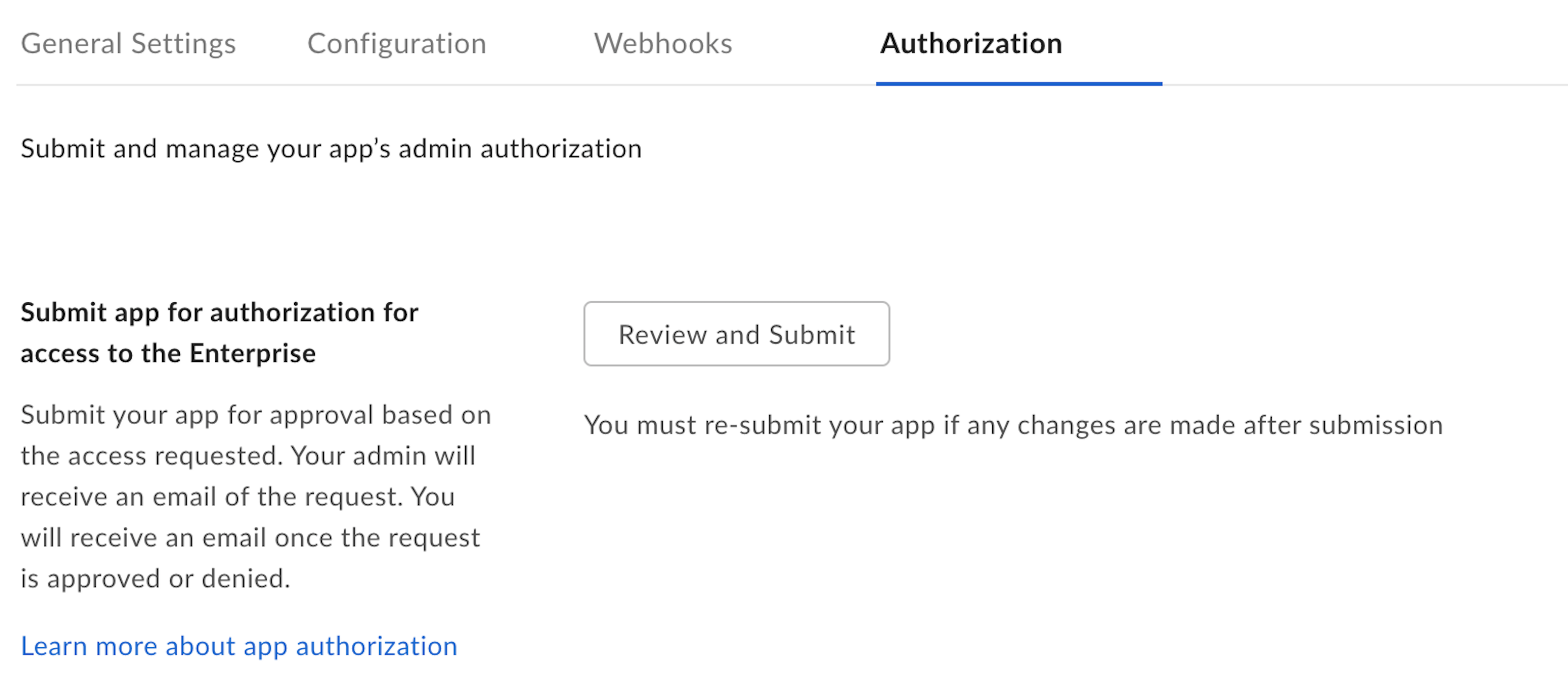 承認を得るためにアプリケーションを送信すると、企業のプライマリ管理者宛てにアプリケーションを承認するようメールが送信されます。このプロセスの詳細については、[アプリ承認に関するサポート記事][app-auth]を参照してください。
## 手動による承認
以下の手順では、手動でアプリケーションを承認する方法について説明します。
### 開発者の場合
1. [開発者コンソール][devconsole]で、目的のアプリケーションの \[**構成**] タブに移動します。
2. \[OAuth 2.0資格情報] セクションまで下にスクロールし、Box管理者に提出する \[**クライアントID**] の値をコピーします。
また、\[Platformアプリ] ビューでアプリケーションにカーソルを合わせて**クライアントID**を調べ、`copy`ボタンを使用してそのIDをコピーすることもできます。
**Box管理者の確認方法**
自分の会社の管理者がわからない場合は、Boxの \[[アカウント設定][settings]] ページに移動し、一番下までスクロールしてください。管理者の連絡先が設定されている場合は、\[**管理者の連絡先**] の下に連絡先情報が表示されます。
### 管理者の場合
Box管理者は、[管理コンソール][adminconsole]に移動し、\[**統合**] > \[**Platformアプリマネージャ**] > \[**Platformアプリの追加**] を選択します。
承認を得るためにアプリケーションを送信すると、企業のプライマリ管理者宛てにアプリケーションを承認するようメールが送信されます。このプロセスの詳細については、[アプリ承認に関するサポート記事][app-auth]を参照してください。
## 手動による承認
以下の手順では、手動でアプリケーションを承認する方法について説明します。
### 開発者の場合
1. [開発者コンソール][devconsole]で、目的のアプリケーションの \[**構成**] タブに移動します。
2. \[OAuth 2.0資格情報] セクションまで下にスクロールし、Box管理者に提出する \[**クライアントID**] の値をコピーします。
また、\[Platformアプリ] ビューでアプリケーションにカーソルを合わせて**クライアントID**を調べ、`copy`ボタンを使用してそのIDをコピーすることもできます。
**Box管理者の確認方法**
自分の会社の管理者がわからない場合は、Boxの \[[アカウント設定][settings]] ページに移動し、一番下までスクロールしてください。管理者の連絡先が設定されている場合は、\[**管理者の連絡先**] の下に連絡先情報が表示されます。
### 管理者の場合
Box管理者は、[管理コンソール][adminconsole]に移動し、\[**統合**] > \[**Platformアプリマネージャ**] > \[**Platformアプリの追加**] を選択します。
![[アプリ] タブ](https://mintcdn.com/box/KBEcg4yicgc_HMRY/images/guides/authorization/jwt_app_approval_flow.png?fit=max&auto=format&n=KBEcg4yicgc_HMRY&q=85&s=c6372b9f6fddfb276112d85f332abcff) 表示されたポップアップで、開発者が開発者コンソールの \[**構成**] タブから収集した、アプリケーションのクライアントIDを入力します。
## 変更の再承認
アプリケーションのスコープまたはアクセスレベルが変更された場合は、アプリケーションを再承認する必要があります。新しい変更を有効にするには、上記のプロセスを繰り返して新しいアクセストークンをリクエストしてください。
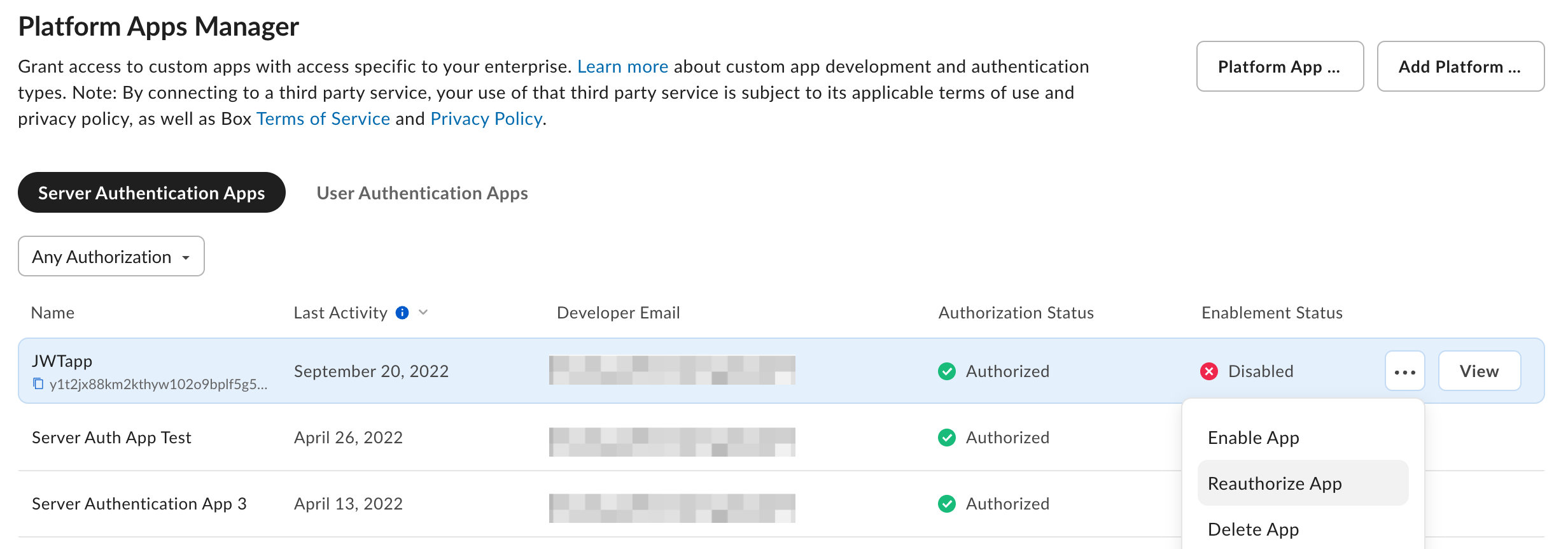
管理者は、アプリケーションが最初に承認されたのと同じセクションで、そのアプリケーションを再承認できます。再承認するには、アプリケーション名の右側にある省略記号をクリックし、\[**アプリを再承認**] を選択します。
表示されたポップアップで、開発者が開発者コンソールの \[**構成**] タブから収集した、アプリケーションのクライアントIDを入力します。
## 変更の再承認
アプリケーションのスコープまたはアクセスレベルが変更された場合は、アプリケーションを再承認する必要があります。新しい変更を有効にするには、上記のプロセスを繰り返して新しいアクセストークンをリクエストしてください。
管理者は、アプリケーションが最初に承認されたのと同じセクションで、そのアプリケーションを再承認できます。再承認するには、アプリケーション名の右側にある省略記号をクリックし、\[**アプリを再承認**] を選択します。
 [devconsole]: https://app.box.com/developers/console
[ccg]: /guides/authentication/client-credentials
[settings]: https://app.box.com/account
[adminconsole]: https://app.box.com/master/settings/custom
[jwt]: /guides/authentication/jwt
[app-token]: /guides/authentication/app-token
[app-auth]: https://support.box.com/hc/ja/articles/360043697014-Boxのアプリ承認プロセスでのアプリの承認
[devconsole]: https://app.box.com/developers/console
[ccg]: /guides/authentication/client-credentials
[settings]: https://app.box.com/account
[adminconsole]: https://app.box.com/master/settings/custom
[jwt]: /guides/authentication/jwt
[app-token]: /guides/authentication/app-token
[app-auth]: https://support.box.com/hc/ja/articles/360043697014-Boxのアプリ承認プロセスでのアプリの承認