> ## Documentation Index
> Fetch the complete documentation index at: https://developer.box.com/llms.txt
> Use this file to discover all available pages before exploring further.
# MCPサーバーの設定
以下の手順に従って、BoxのホストMCPエンドポイント (`https://mcp.box.com`) を有効にし、クライアントまたはエージェントプラットフォームを接続します。
## あらかじめ定義されたBox MCPサーバーにアクセスして管理する
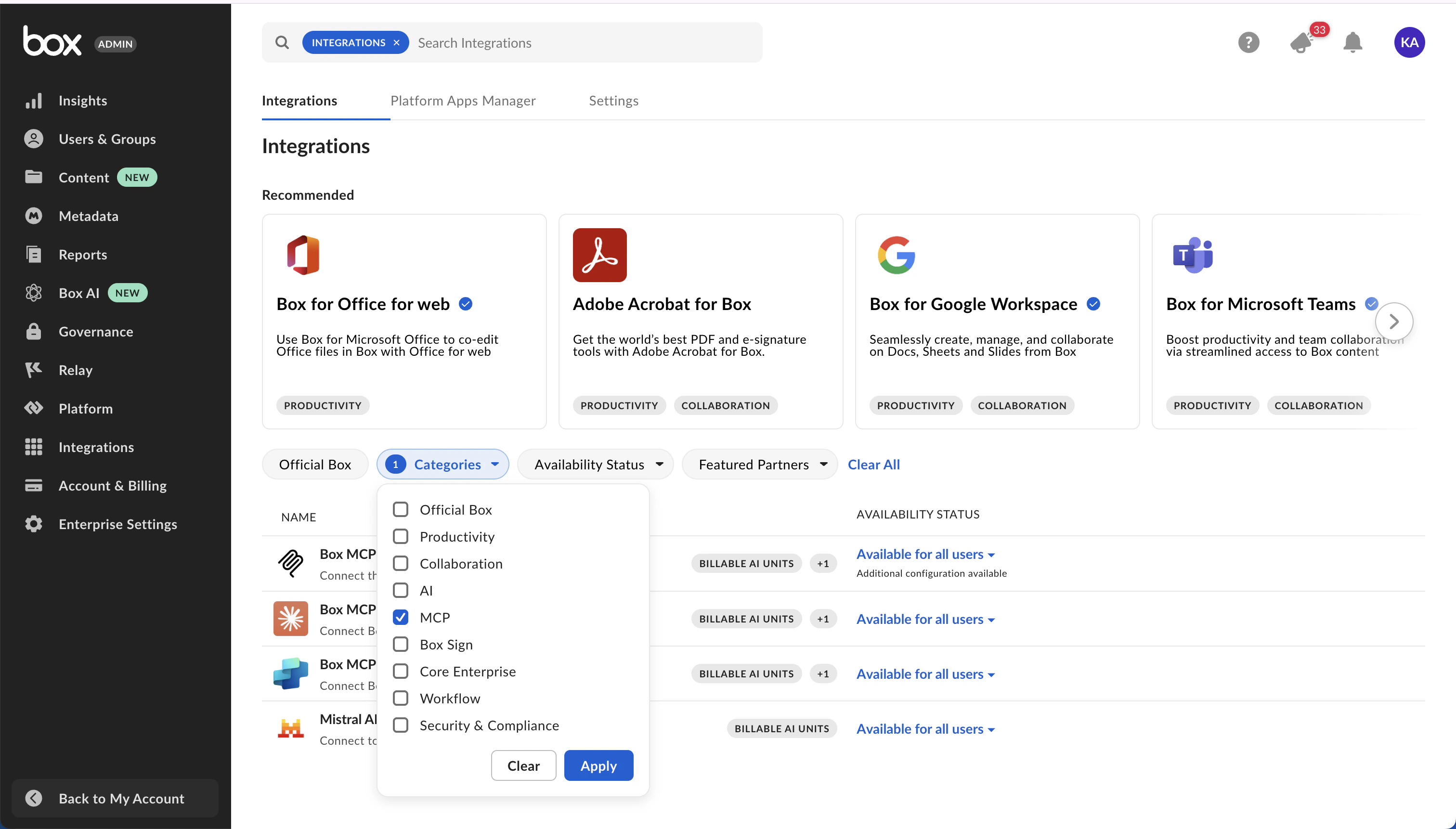
1. Box管理コンソールのサイドバーにある \[**統合**] をクリックします。
2. \[*カテゴリ*] フィルタを使用して \[MCP] を選択するか、ウィンドウ上部にある検索フィールドであらかじめ定義されたBox MCPサーバーを検索します。
3. 選択したMCPサーバーの横にある状態をクリックし、有効にする状態を選択します。
 ## リストに記載されていないBox MCPサーバーを作成する
1. Box管理コンソールのサイドバーにある \[**統合**] をクリックします。
2. ウィンドウ上部にある検索フィールドで**Box MCP Server**を検索します。
3. \[**Box MCP Server**] アプリケーションにカーソルを合わせ、\[**構成**] をクリックします。
4. \[**追加の構成**] セクションで \[**+ 統合資格情報を追加**] をクリックします。
5. 統合名を入力し、\[**保存**] をクリックします。
6. 新しく作成したエントリの詳細を展開します。
7. 生成された**クライアントID**と**クライアントシークレット**をコピーします。
8. 外部MCPクライアントから提供された**リダイレクトURI**を入力します。
9. 目的の**アクセススコープ**を選択します。
* **スコープ**は、実行可能な操作の範囲を定義します。ユーザーは、Box内で表示または編集の権限がすでに付与されているコンテンツにのみアクセスできます。
## クライアント側でBox MCPサーバーを追加する
Box MCPサーバーを追加するための正確な手順はAIプラットフォームによって異なる場合があります。クライアント側での設定手順については、お使いのプラットフォームのドキュメントを参照してください。参考までに、次のサンプルコードを確認してください。
AIエージェントプラットフォームからBoxに接続するには、以下の操作を行う必要があります。
* エンドポイントURLを追加する: `https://mcp.box.com`
* クライアントIDとクライアントシークレットを渡す。これらは、上記のBox MCPサーバーの構成時に管理コンソールの統合資格情報のセクションで生成されます。
* MCP名を渡す: `box-remote-mcp`
* `authorization_token`を指定する
クライアントが、承認URL、トークン交換URL、スコープをリクエストする場合があります。Box MCPサーバーについては、以下の値を使用します。
* 承認URL: `https://account.box.com/api/oauth2/authorize`
* トークン交換URL: `https://api.box.com/oauth2/token`
* スコープ: `root_readwrite`、`ai.readwrite`、`docgen.readwrite`。`docgen.readwrite`スコープにはEnterprise Advancedライセンスが必要です。
```python theme={null}
response = await client.beta.messages.create(
model="claude-3-opus-20240229", # Or your preferred model
max_tokens=4096,
messages=conversation_history,
mcp_servers=[
{
"type": "url",
"url": "https://mcp.box.com",
"name": "box-remote-mcp",
"authorization_token": BEARER_TOKEN,
}
],
betas=["mcp-client-2025-04-04"]
)
```
## MCPサーバーでのBox AIの機能の使用
サードパーティ製アプリケーションでBox AIを使用すると、Box MCPサーバー経由でアプリケーションにアクセスするため、最適なエクスペリエンスと質の高い結果を得ることができます。これにより、すべての機能、パフォーマンスの向上、シームレスなユーザーエクスペリエンスが実現します。
セットアップ後にエージェントから呼び出せるツールの詳細については、[利用可能なツール](/guides/box-mcp/tools)を参照してください。
## リストに記載されていないBox MCPサーバーを作成する
1. Box管理コンソールのサイドバーにある \[**統合**] をクリックします。
2. ウィンドウ上部にある検索フィールドで**Box MCP Server**を検索します。
3. \[**Box MCP Server**] アプリケーションにカーソルを合わせ、\[**構成**] をクリックします。
4. \[**追加の構成**] セクションで \[**+ 統合資格情報を追加**] をクリックします。
5. 統合名を入力し、\[**保存**] をクリックします。
6. 新しく作成したエントリの詳細を展開します。
7. 生成された**クライアントID**と**クライアントシークレット**をコピーします。
8. 外部MCPクライアントから提供された**リダイレクトURI**を入力します。
9. 目的の**アクセススコープ**を選択します。
* **スコープ**は、実行可能な操作の範囲を定義します。ユーザーは、Box内で表示または編集の権限がすでに付与されているコンテンツにのみアクセスできます。
## クライアント側でBox MCPサーバーを追加する
Box MCPサーバーを追加するための正確な手順はAIプラットフォームによって異なる場合があります。クライアント側での設定手順については、お使いのプラットフォームのドキュメントを参照してください。参考までに、次のサンプルコードを確認してください。
AIエージェントプラットフォームからBoxに接続するには、以下の操作を行う必要があります。
* エンドポイントURLを追加する: `https://mcp.box.com`
* クライアントIDとクライアントシークレットを渡す。これらは、上記のBox MCPサーバーの構成時に管理コンソールの統合資格情報のセクションで生成されます。
* MCP名を渡す: `box-remote-mcp`
* `authorization_token`を指定する
クライアントが、承認URL、トークン交換URL、スコープをリクエストする場合があります。Box MCPサーバーについては、以下の値を使用します。
* 承認URL: `https://account.box.com/api/oauth2/authorize`
* トークン交換URL: `https://api.box.com/oauth2/token`
* スコープ: `root_readwrite`、`ai.readwrite`、`docgen.readwrite`。`docgen.readwrite`スコープにはEnterprise Advancedライセンスが必要です。
```python theme={null}
response = await client.beta.messages.create(
model="claude-3-opus-20240229", # Or your preferred model
max_tokens=4096,
messages=conversation_history,
mcp_servers=[
{
"type": "url",
"url": "https://mcp.box.com",
"name": "box-remote-mcp",
"authorization_token": BEARER_TOKEN,
}
],
betas=["mcp-client-2025-04-04"]
)
```
## MCPサーバーでのBox AIの機能の使用
サードパーティ製アプリケーションでBox AIを使用すると、Box MCPサーバー経由でアプリケーションにアクセスするため、最適なエクスペリエンスと質の高い結果を得ることができます。これにより、すべての機能、パフォーマンスの向上、シームレスなユーザーエクスペリエンスが実現します。
セットアップ後にエージェントから呼び出せるツールの詳細については、[利用可能なツール](/guides/box-mcp/tools)を参照してください。