> ## Documentation Index
> Fetch the complete documentation index at: https://developer.box.com/llms.txt
> Use this file to discover all available pages before exploring further.
# BoxグループコラボレーションへのSlackの接続
export const Link = ({href, children, className, ...props}) => {
const localizedHref = localizeLink(href);
return
{children}
;
};
Slackは、よく使われているコミュニケーションおよび生産性向上ツールで、会社の内外の個人またはグループと作業する際にリアルタイムでの調整が可能になります。
カスタムBoxアプリケーションに接続すると、Slackチャンネルの構造を[スラッシュコマンド][slack-slash-commands]や[イベントAPI][slack-event-api]システムとともに使用して、Boxのファイルやフォルダを論理的にグループ化およびコラボレーションできるようになります。
## 概要
このクイックスタートガイドでは、BoxユーザーをSlackワークスペースで属しているチャンネルに基づいてグループ化し、Slackのスラッシュコマンドを使用して、そのSlackチャンネル内のユーザーがBoxのファイルやフォルダをそのグループと共有できるようにするのに必要な手順すべてを説明します。
このチュートリアルが終了すると、ワークスペースのチャンネルにSlackボットが展開されます。このボットは、そのチャンネルに存在するすべてのユーザーが含まれるBoxグループを作成し、チャンネルで`/boxadd`コマンドをリッスンします。その後、そのコマンドを解析し、自動的にチャンネルのユーザーグループ全体とBoxのファイルやフォルダでコラボレーションします。
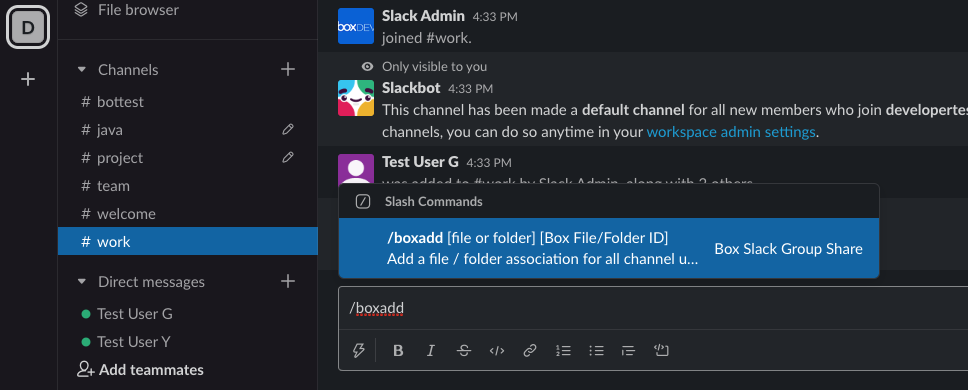 このガイドでは、以下の手順を説明します。
1. イベント通知とスラッシュコマンドの構造を処理するようSlackアプリのセットアップと構成を行います。
2. ウェブアプリケーションをBoxに接続するようBoxアプリケーションのセットアップと構成を行います。
3. ユーザーがチャンネルに参加したりチャンネルから退出したりするとき、またはBoxのファイルやフォルダをグループと共有するときにSlackイベントおよびコマンドをリッスンします。
4. Slackイベントまたはスラッシュコマンドに基づいて、Boxグループおよびファイル/フォルダのコラボレーションを構造化します。
5. 最後に、アプリケーションをワークスペースに展開し、Slackアプリのボットをチャンネルに招待してイベントのリッスンを開始します。
## 要件
先に進む前に、このクイックスタートガイドには注目すべき2つの要件があります。
1. **ユーザーのメールアドレスがBoxとSlackで一致している必要がある**: SlackユーザーアカウントをBoxユーザーアカウントに関連付ける際に、Slackユーザーのメールアドレスを比較します。そのため、一致するBoxユーザーアカウントが同一のメールアドレスを使用し、Box Enterpriseに存在する必要があります。
2. **一般公開されているサーバーが必要である**: Slackはイベントおよびコマンド通知データをアプリケーションの公開URLに送信する必要があります。このガイドでは、`https://mysite.com/`など、アプリケーションコードをホストする公開された場所があることを想定しています。公開されているホスト用の場所にアクセスできない場合は、[Heroku][heroku]などのアプリケーションプラットフォームや[AWS Lambda][aws-lambda]などのサーバーレスオプションの使用または[ngrok][ngrok]のようなサービスによるlocalhostの公開を検討してください。
開始する準備ができました
[slack-slash-commands]: https://api.slack.com/interactivity/slash-commands
[slack-event-api]: https://api.slack.com/events-api
[step6]: /guides/collaborations/connect-slack-to-group-collabs/test-bot
[heroku]: https://heroku.com/
[aws-lambda]: https://aws.amazon.com/lambda/
[ngrok]: https://ngrok.com/
このガイドでは、以下の手順を説明します。
1. イベント通知とスラッシュコマンドの構造を処理するようSlackアプリのセットアップと構成を行います。
2. ウェブアプリケーションをBoxに接続するようBoxアプリケーションのセットアップと構成を行います。
3. ユーザーがチャンネルに参加したりチャンネルから退出したりするとき、またはBoxのファイルやフォルダをグループと共有するときにSlackイベントおよびコマンドをリッスンします。
4. Slackイベントまたはスラッシュコマンドに基づいて、Boxグループおよびファイル/フォルダのコラボレーションを構造化します。
5. 最後に、アプリケーションをワークスペースに展開し、Slackアプリのボットをチャンネルに招待してイベントのリッスンを開始します。
## 要件
先に進む前に、このクイックスタートガイドには注目すべき2つの要件があります。
1. **ユーザーのメールアドレスがBoxとSlackで一致している必要がある**: SlackユーザーアカウントをBoxユーザーアカウントに関連付ける際に、Slackユーザーのメールアドレスを比較します。そのため、一致するBoxユーザーアカウントが同一のメールアドレスを使用し、Box Enterpriseに存在する必要があります。
2. **一般公開されているサーバーが必要である**: Slackはイベントおよびコマンド通知データをアプリケーションの公開URLに送信する必要があります。このガイドでは、`https://mysite.com/`など、アプリケーションコードをホストする公開された場所があることを想定しています。公開されているホスト用の場所にアクセスできない場合は、[Heroku][heroku]などのアプリケーションプラットフォームや[AWS Lambda][aws-lambda]などのサーバーレスオプションの使用または[ngrok][ngrok]のようなサービスによるlocalhostの公開を検討してください。
開始する準備ができました
[slack-slash-commands]: https://api.slack.com/interactivity/slash-commands
[slack-event-api]: https://api.slack.com/events-api
[step6]: /guides/collaborations/connect-slack-to-group-collabs/test-bot
[heroku]: https://heroku.com/
[aws-lambda]: https://aws.amazon.com/lambda/
[ngrok]: https://ngrok.com/