> ## Documentation Index
> Fetch the complete documentation index at: https://developer.box.com/llms.txt
> Use this file to discover all available pages before exploring further.
# Box Embed
export const Link = ({href, children, className, ...props}) => {
const localizedHref = localizeLink(href);
return
{children}
;
};
Box EmbedはHTMLベースのフレームワークで、これにより、独自に作成したアプリケーションにBoxウェブアプリの機能全体を埋め込むことができます。Box Embedを使用すると、ファイルのアップロード、検索、コメント付け、共有、タグ付けに加え、Box Editを使用したファイルの編集も可能になります。また、Box HubsのAIチャットを埋め込むことで、焦点を絞ったチャットボットエクスペリエンスも実現できます。
## 開始する前に
ウィジェットを作成するには、以下のことが必要です。
* 共有用の埋め込み可能な要素 (フォルダ、ファイル、Hub、メモ、アプリなど) を設定する。
* **ビューアー**以上の[権限][5]がある。
## ウェブアプリの使用
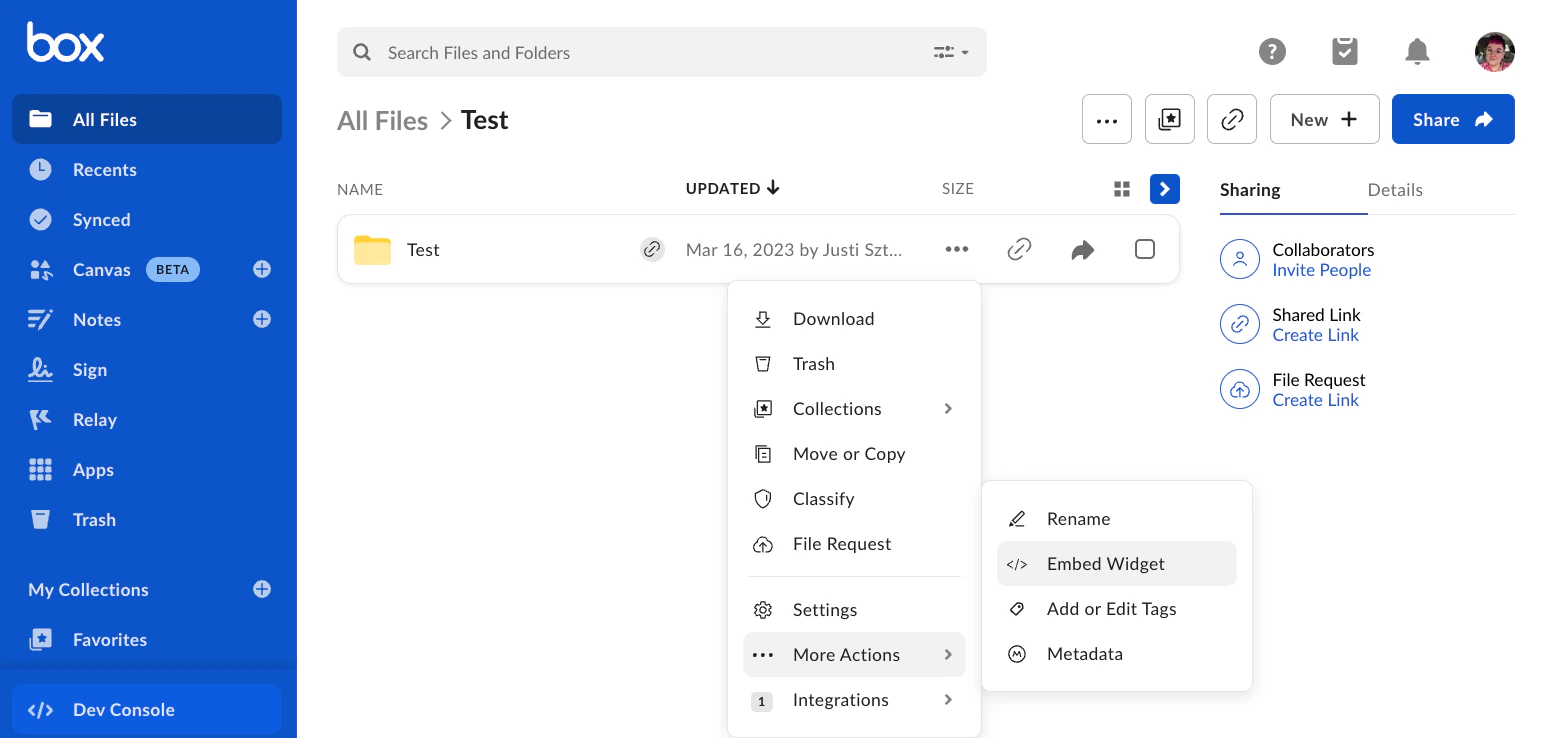
BoxウェブアプリからBox埋め込みウィジェットのコードを取得するには、以下の手順を実行します。
### ファイルとフォルダ
1. 選択したファイルまたはフォルダに移動します。
2. そのフォルダの横にある省略記号をクリックします。
3. \[**その他の操作**] > \[**埋め込みウィジェット**] に移動します。
### Hub
1. 選択したHubに移動します。
2. 右上にある省略記号メニューをクリックします。
3. \[**Hubを埋め込む**] をクリックします。
HubからAIチャットインターフェースのみを埋め込むことも可能です。ユーザーは、ナビゲーション機能やファイル閲覧機能を使用せずに、質問して、Hubのファイルに基づいたAIによる回答を取得することができます。詳細については、Box HubsのAIチャットの埋め込みセクションを参照してください。
### メモ
1. 選択したメモに移動します。
2. 省略記号メニューをクリックします。
3. \[**埋め込みウィジェット**] をクリックします。
### アプリ
1. 選択したアプリまたはBoxアプリビューに移動します。
2. 省略記号メニューをクリックします。
3. \[**埋め込む**] をクリックします。
 次の手順では、埋め込み可能な要素のパラメータを構成します。
| 要素の種類 | 構成オプション |
| ----------- | --------------------------------------------------------------------- |
| ファイル | ウィジェットのサイズ |
| フォルダ | ウィジェットのサイズ、フォルダ内のファイルの並べ替え、ナビゲーションパスとサイドバーの非表示。 |
| Hub | ウィジェットのサイズ、親のナビゲーションパスとサイドバーの非表示 |
| HubsのAIチャット | チャットモード: ボタンまたはウィジェット。 |
| メモ | ウィジェットのサイズ、クラウド (雲) ゲームのスキップ (その結果、メモは読み取り専用モードになります)、メモのナビゲーションの非表示。 |
| アプリ | ウィジェットのサイズ |
次の手順では、埋め込み可能な要素のパラメータを構成します。
| 要素の種類 | 構成オプション |
| ----------- | --------------------------------------------------------------------- |
| ファイル | ウィジェットのサイズ |
| フォルダ | ウィジェットのサイズ、フォルダ内のファイルの並べ替え、ナビゲーションパスとサイドバーの非表示。 |
| Hub | ウィジェットのサイズ、親のナビゲーションパスとサイドバーの非表示 |
| HubsのAIチャット | チャットモード: ボタンまたはウィジェット。 |
| メモ | ウィジェットのサイズ、クラウド (雲) ゲームのスキップ (その結果、メモは読み取り専用モードになります)、メモのナビゲーションの非表示。 |
| アプリ | ウィジェットのサイズ |
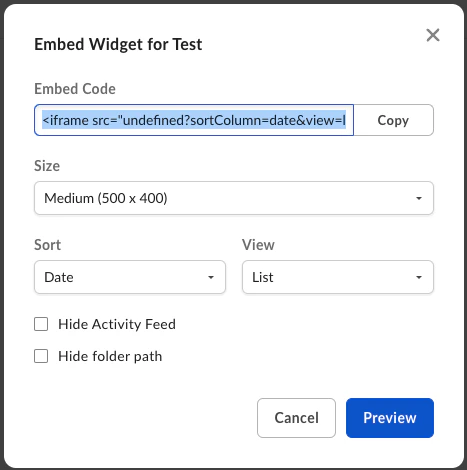 埋め込みウィジェットのカスタマイズが完了したら、埋め込みコードをコピーして自分のサイトまたはウェブアプリに貼り付けます。
## プログラムを使用して構成
Box Embedをさらにカスタマイズする場合は、プログラムを使用して実行できます。埋め込みのスニペットの形式は次のとおりです。
```html theme={null}
```
### ブラウザの権限
Google Chrome 142以上およびMicrosoft Edge 143以上では、`allow`属性を使用して、クリップボードの操作やローカルネットワークへのアクセスを有効にします。この属性は、これらのブラウザバージョン用に設計されていますが、すべてのブラウザに対して安全に含めることができます。他のブラウザでは無視されます。
この属性がないと、埋め込まれたBoxコンテンツは、Box Tools、デバイストラスト、またはクリップボードのコピーボタンで機能しない可能性があります。
埋め込みウィジェットのリンク生成ウィンドウでは、生成されたコードに自動的にこのパラメータが含まれます。
### 共有リンクの値の検索
プログラムを使用して埋め込み`iframe`を構築するには、まず、共有リンクの値を生成または検索します。この値を検索する1つの方法として、Boxウェブアプリを使用します。
埋め込みウィジェットのカスタマイズが完了したら、埋め込みコードをコピーして自分のサイトまたはウェブアプリに貼り付けます。
## プログラムを使用して構成
Box Embedをさらにカスタマイズする場合は、プログラムを使用して実行できます。埋め込みのスニペットの形式は次のとおりです。
```html theme={null}
```
### ブラウザの権限
Google Chrome 142以上およびMicrosoft Edge 143以上では、`allow`属性を使用して、クリップボードの操作やローカルネットワークへのアクセスを有効にします。この属性は、これらのブラウザバージョン用に設計されていますが、すべてのブラウザに対して安全に含めることができます。他のブラウザでは無視されます。
この属性がないと、埋め込まれたBoxコンテンツは、Box Tools、デバイストラスト、またはクリップボードのコピーボタンで機能しない可能性があります。
埋め込みウィジェットのリンク生成ウィンドウでは、生成されたコードに自動的にこのパラメータが含まれます。
### 共有リンクの値の検索
プログラムを使用して埋め込み`iframe`を構築するには、まず、共有リンクの値を生成または検索します。この値を検索する1つの方法として、Boxウェブアプリを使用します。
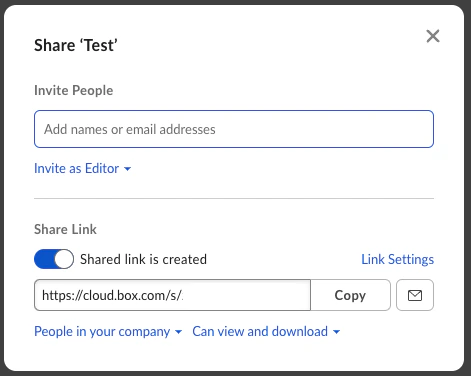 また、`PUT /files/:file_id`または`PUT /files/:file_id`を使用して、APIで共有リンクを作成する方法もあります。
その後、`GET /files/:id`または`GET /folders/:id`エンドポイントを使用してクエリパラメータ`fields=shared_link`を渡すことにより、この共有リンクの値を検索できます。
```curl theme={null}
curl https://api.box.com/2.0/folders/12345?fields=shared_link \
-H "authorization: Bearer ACCESS_TOKEN"
```
```json theme={null}
"shared_link": {
"url": "https://app.box.com/s/dsbJFzdO7qZxdfOHFzdO7qZxdfOH",
"download_url": null,
"vanity_url": null,
...
}
```
ページをルートフォルダ/\[すべてのファイル] ページに設定することもできます。URLを共有リンク``ではなく`/folder/0`に設定してください。
### パラメータ
次に、表示のカスタマイズオプションを選択します。構成可能なパラメータ (省略可) のリストを以下に示します。
| | |
| ------------------------ | ------------------------------------------------------------------------------------ |
| `hideHubsGallery` | Hubsギャラリーに戻るためのナビゲーションの山括弧ボタンを非表示または表示します。`true`または`false` (デフォルト) を指定できます。 |
| `hideNavigationControls` | Box Notesのナビゲーションコントロールを非表示または表示します。 |
| `showItemFeedActions` | ファイルのコメントまたはタスクを非表示または表示します。`true` (デフォルト) または`false`を指定できます。 |
| `showParentPath` | フレームのヘッダーにフォルダパスを非表示または表示します。`true` (デフォルト) または`false`を指定できます。 |
| `sortColumn` | ファイルまたはフォルダを並べ替える順番。`name`、`date` (デフォルト)、または、`size`を指定できます。 |
| `sortDirection` | ファイルまたはフォルダの並べ替えの方向。`ASC` (デフォルト) または`DESC`を指定できます。 |
| `view` | ファイルまたはフォルダの表示方法の種類。`list` (デフォルト) または`icon`を指定できます。ログインユーザーの場合は、ユーザー設定の表示方法が優先されます。 |
| `uxLite` | クラウド (雲) ゲームを使用せず、制限付きコンテンツプレビュー (Preview Light) を表示します。共有ファイルおよびBox Notesのみに有効です。 |
Box Notesで`uxLite`を使用すると、`hideNavigationControls`の設定に関わらず、ナビゲーションコントロールは表示されません。
Boxが提供するアプリのURLにあるカスタム検索パラメータはすべて、埋め込みウィジェットウィンドウとコンテンツプレビューに渡されます。
### 全画面表示機能
Box Embedスニペットの全画面表示機能を有効にするために、オブジェクトを全画面に表示可能にする場合は、以下のパラメータの1つ以上を`
```
#### 閉じるボタンの使用
(提供されたスクリプトを使用せず) `iframe`を使用して直接Box AIチャットを埋め込む場合は、チャットインターフェース内で閉じるボタンを有効化できます。このボタンは、`postMessage`を通じて親アプリケーションと通信します。
##### 閉じるボタンの有効化
iframeの隅に閉じるボタン (✕) を表示するには、次のように、`iframe` URLに`showCloseButton=true`クエリパラメータを追加します: `https://app.box.com/ai-chat?hubId=YOUR_HUB_ID&showCloseButton=true`
##### 仕組み
1. `showCloseButton=true`を設定すると、Xボタンがチャットのiframeの隅に表示されます。
2. ユーザーがこのボタンをクリックすると、iframeから親ウィンドウに`postMessage`イベントが送信されます。
3. このイベントには、`"BOX_AI_CHAT_CLOSE"`に設定された`event.data.type`が含まれています。
4. ホストしているアプリケーションは、このイベントをリッスンし、閉じるロジックを処理します。
##### 実装例
```javascript theme={null}
window.addEventListener('message', (event) => {
// Optional: validate origin is from Box for additional security
// if (event.origin !== 'https://app.box.com') return;
if (event.data && event.data.type === 'BOX_AI_CHAT_CLOSE') {
closeChat();
}
});
```
##### イベントのリファレンス
| プロパティ | 値 | 説明 |
| ----------------- | --------------------- | -------------------------------------- |
| `event.data.type` | `"BOX_AI_CHAT_CLOSE"` | ユーザーがチャットのiframeで閉じるボタンをクリックしたことを示します。 |
## 有効期限付き埋め込みリンク
ファイルの場合、`GET /files/:id`を呼び出し、`fields`クエリパラメータを使用して`expiring_embed_link`をリクエストすることもできます。
```curl theme={null}
curl https://api.box.com/2.0/files/12345?fields=expiring_embed_link \
-H "authorization: Bearer ACCESS_TOKEN"
```
```json theme={null}
{
"etag": "1",
"expiring_embed_link": {
"token": {
"access_token": "1!rFppcinUwwwDmB4G60nah7z...",
"expires_in": 3646,
"restricted_to": [
{
"object": {
"etag": "1",
"file_version": {
"id": "34567",
"sha1": "1b8cda4e52cb7b58b354d8da0068908ecfa4bd00",
"type": "file_version"
},
"id": "12345",
"name": "Image.png",
"sequence_id": "1",
"sha1": "1b8cda4e52cb7b58b354d8da0068908ecfa4bd00",
"type": "file"
},
"scope": "base_preview"
},
...
],
"token_type": "bearer"
},
"url": "https://cloud.app.box.com/preview/expiring_embed/...."
},
"id": "12345",
"type": "file"
}
```
`url`属性を`
また、`PUT /files/:file_id`または`PUT /files/:file_id`を使用して、APIで共有リンクを作成する方法もあります。
その後、`GET /files/:id`または`GET /folders/:id`エンドポイントを使用してクエリパラメータ`fields=shared_link`を渡すことにより、この共有リンクの値を検索できます。
```curl theme={null}
curl https://api.box.com/2.0/folders/12345?fields=shared_link \
-H "authorization: Bearer ACCESS_TOKEN"
```
```json theme={null}
"shared_link": {
"url": "https://app.box.com/s/dsbJFzdO7qZxdfOHFzdO7qZxdfOH",
"download_url": null,
"vanity_url": null,
...
}
```
ページをルートフォルダ/\[すべてのファイル] ページに設定することもできます。URLを共有リンク``ではなく`/folder/0`に設定してください。
### パラメータ
次に、表示のカスタマイズオプションを選択します。構成可能なパラメータ (省略可) のリストを以下に示します。
| | |
| ------------------------ | ------------------------------------------------------------------------------------ |
| `hideHubsGallery` | Hubsギャラリーに戻るためのナビゲーションの山括弧ボタンを非表示または表示します。`true`または`false` (デフォルト) を指定できます。 |
| `hideNavigationControls` | Box Notesのナビゲーションコントロールを非表示または表示します。 |
| `showItemFeedActions` | ファイルのコメントまたはタスクを非表示または表示します。`true` (デフォルト) または`false`を指定できます。 |
| `showParentPath` | フレームのヘッダーにフォルダパスを非表示または表示します。`true` (デフォルト) または`false`を指定できます。 |
| `sortColumn` | ファイルまたはフォルダを並べ替える順番。`name`、`date` (デフォルト)、または、`size`を指定できます。 |
| `sortDirection` | ファイルまたはフォルダの並べ替えの方向。`ASC` (デフォルト) または`DESC`を指定できます。 |
| `view` | ファイルまたはフォルダの表示方法の種類。`list` (デフォルト) または`icon`を指定できます。ログインユーザーの場合は、ユーザー設定の表示方法が優先されます。 |
| `uxLite` | クラウド (雲) ゲームを使用せず、制限付きコンテンツプレビュー (Preview Light) を表示します。共有ファイルおよびBox Notesのみに有効です。 |
Box Notesで`uxLite`を使用すると、`hideNavigationControls`の設定に関わらず、ナビゲーションコントロールは表示されません。
Boxが提供するアプリのURLにあるカスタム検索パラメータはすべて、埋め込みウィジェットウィンドウとコンテンツプレビューに渡されます。
### 全画面表示機能
Box Embedスニペットの全画面表示機能を有効にするために、オブジェクトを全画面に表示可能にする場合は、以下のパラメータの1つ以上を`
```
#### 閉じるボタンの使用
(提供されたスクリプトを使用せず) `iframe`を使用して直接Box AIチャットを埋め込む場合は、チャットインターフェース内で閉じるボタンを有効化できます。このボタンは、`postMessage`を通じて親アプリケーションと通信します。
##### 閉じるボタンの有効化
iframeの隅に閉じるボタン (✕) を表示するには、次のように、`iframe` URLに`showCloseButton=true`クエリパラメータを追加します: `https://app.box.com/ai-chat?hubId=YOUR_HUB_ID&showCloseButton=true`
##### 仕組み
1. `showCloseButton=true`を設定すると、Xボタンがチャットのiframeの隅に表示されます。
2. ユーザーがこのボタンをクリックすると、iframeから親ウィンドウに`postMessage`イベントが送信されます。
3. このイベントには、`"BOX_AI_CHAT_CLOSE"`に設定された`event.data.type`が含まれています。
4. ホストしているアプリケーションは、このイベントをリッスンし、閉じるロジックを処理します。
##### 実装例
```javascript theme={null}
window.addEventListener('message', (event) => {
// Optional: validate origin is from Box for additional security
// if (event.origin !== 'https://app.box.com') return;
if (event.data && event.data.type === 'BOX_AI_CHAT_CLOSE') {
closeChat();
}
});
```
##### イベントのリファレンス
| プロパティ | 値 | 説明 |
| ----------------- | --------------------- | -------------------------------------- |
| `event.data.type` | `"BOX_AI_CHAT_CLOSE"` | ユーザーがチャットのiframeで閉じるボタンをクリックしたことを示します。 |
## 有効期限付き埋め込みリンク
ファイルの場合、`GET /files/:id`を呼び出し、`fields`クエリパラメータを使用して`expiring_embed_link`をリクエストすることもできます。
```curl theme={null}
curl https://api.box.com/2.0/files/12345?fields=expiring_embed_link \
-H "authorization: Bearer ACCESS_TOKEN"
```
```json theme={null}
{
"etag": "1",
"expiring_embed_link": {
"token": {
"access_token": "1!rFppcinUwwwDmB4G60nah7z...",
"expires_in": 3646,
"restricted_to": [
{
"object": {
"etag": "1",
"file_version": {
"id": "34567",
"sha1": "1b8cda4e52cb7b58b354d8da0068908ecfa4bd00",
"type": "file_version"
},
"id": "12345",
"name": "Image.png",
"sequence_id": "1",
"sha1": "1b8cda4e52cb7b58b354d8da0068908ecfa4bd00",
"type": "file"
},
"scope": "base_preview"
},
...
],
"token_type": "bearer"
},
"url": "https://cloud.app.box.com/preview/expiring_embed/...."
},
"id": "12345",
"type": "file"
}
```
`url`属性を`