> ## Documentation Index
> Fetch the complete documentation index at: https://developer.box.com/llms.txt
> Use this file to discover all available pages before exploring further.
# テンプレートのファイルリクエストの作成
export const Link = ({href, children, className, ...props}) => {
const localizedHref = localizeLink(href);
return
{children}
;
};
export const MultiRelatedLinks = ({sections = []}) => {
if (!sections || sections.length === 0) {
return null;
}
return
{sections.map((section, index) => )}
;
};
export const RelatedLinks = ({title, items = []}) => {
const getBadgeClass = badge => {
if (!badge) return "badge-default";
const badgeType = badge.toLowerCase().replace(/\s+/g, "-");
return `badge-${badge === "ガイド" ? "guide" : badgeType}`;
};
if (!items || items.length === 0) {
return null;
}
return ;
};
現在、このAPIで可能なのは、別のフォルダに関連付けられた既存のファイルリクエストをコピーして新しいファイルリクエストを作成することだけです。テンプレートのファイルリクエストを使用したテンプレートフォルダの作成に関する以下のガイドを確認してください。
## 1. テンプレートフォルダ
最初に、テンプレートのファイルリクエストを関連付けることができるテンプレートフォルダを作成します。これは実際にはどのフォルダでもかまいませんが、この目的でのみ使用されるフォルダを使用することをお勧めします。
フォルダはBoxウェブインターフェースまたはモバイルインターフェース、あるいは`POST /folders` APIを使用して作成できます。
サーバー側JWT認証を使用する場合は、アプリケーションのサービスアカウントが所有するフォルダを作成することをお勧めします。こうすることで、通常のBoxユーザーが誤ってこのフォルダを削除することはなくなります。
## 2. テンプレートのファイルリクエスト
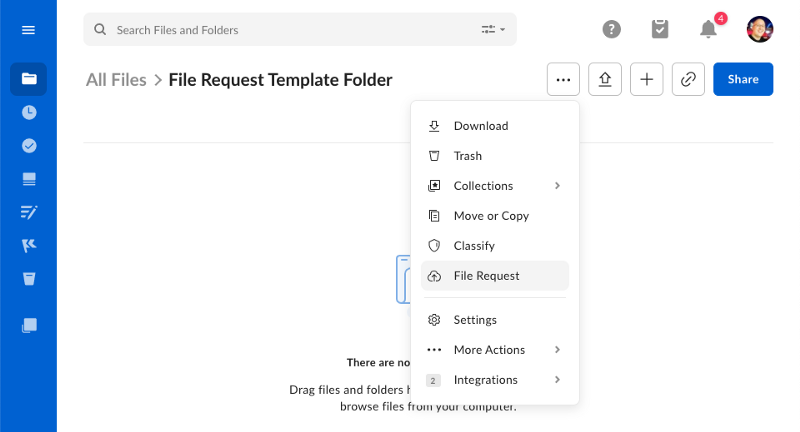
ファイルリクエストを作成するには、ウェブアプリのテンプレートフォルダに移動し、ページの上部にある3つの点をクリックします。その後、メニューから \[**ファイルリクエスト**] を選択します。
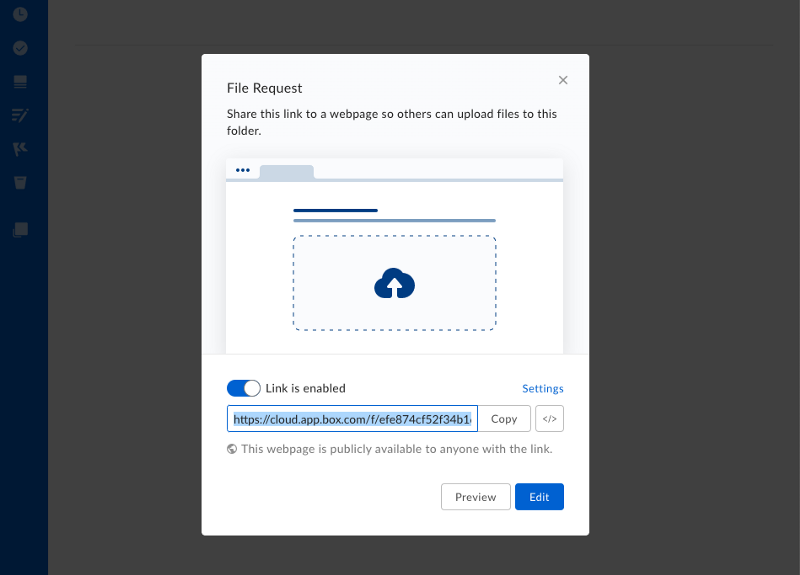
 次の設定パネルで、\[**編集**] ボタンをクリックして、ファイルリクエストの設定ページにアクセスします。
 設定ページで、ページを保存する前に、タイトルと説明を設定できます。
このページには、URLに含まれるファイルリクエストのIDも表示されます。URLの末尾の数字がファイルリクエストのIDなので、このURLを書き留めてください。これは、APIを使用する際に必要になります。
```sh theme={null}
https://*.app.box.com/filerequest/2338423584
```
テンプレートフォルダがJWTユーザーに属している場合は、管理対象Boxユーザーをフォルダに招待し、そのフォルダがウェブアプリに表示されるようにする必要があります。自分自身をフォルダに招待すると、自分でこのアプリを使用してファイルリクエストをフォルダに追加できます。
## 3. テンプレートの使用
テンプレートのファイルリクエストを使用すると、`POST /file-requests/:id/copy` APIによって新しいコピーを作成できます。新しいフォルダのIDを取得したら、1回のAPIコールで既存のリクエスト (タイトル、説明、フォームの設定を含む) を新しいフォルダにコピーできます。
設定ページで、ページを保存する前に、タイトルと説明を設定できます。
このページには、URLに含まれるファイルリクエストのIDも表示されます。URLの末尾の数字がファイルリクエストのIDなので、このURLを書き留めてください。これは、APIを使用する際に必要になります。
```sh theme={null}
https://*.app.box.com/filerequest/2338423584
```
テンプレートフォルダがJWTユーザーに属している場合は、管理対象Boxユーザーをフォルダに招待し、そのフォルダがウェブアプリに表示されるようにする必要があります。自分自身をフォルダに招待すると、自分でこのアプリを使用してファイルリクエストをフォルダに追加できます。
## 3. テンプレートの使用
テンプレートのファイルリクエストを使用すると、`POST /file-requests/:id/copy` APIによって新しいコピーを作成できます。新しいフォルダのIDを取得したら、1回のAPIコールで既存のリクエスト (タイトル、説明、フォームの設定を含む) を新しいフォルダにコピーできます。