> ## Documentation Index
> Fetch the complete documentation index at: https://developer.box.com/llms.txt
> Use this file to discover all available pages before exploring further.
# アクセストークンの更新
export const Link = ({href, children, className, ...props}) => {
const localizedHref = localizeLink(href);
return
{children}
;
};
Box Postmanコレクションでは、**アクセストークン**を使用してユーザーの代わりにAPIリクエストを認証します。アクセストークンは1時間後に期限切れになるため、更新する必要があります。
## 更新トークンの使用
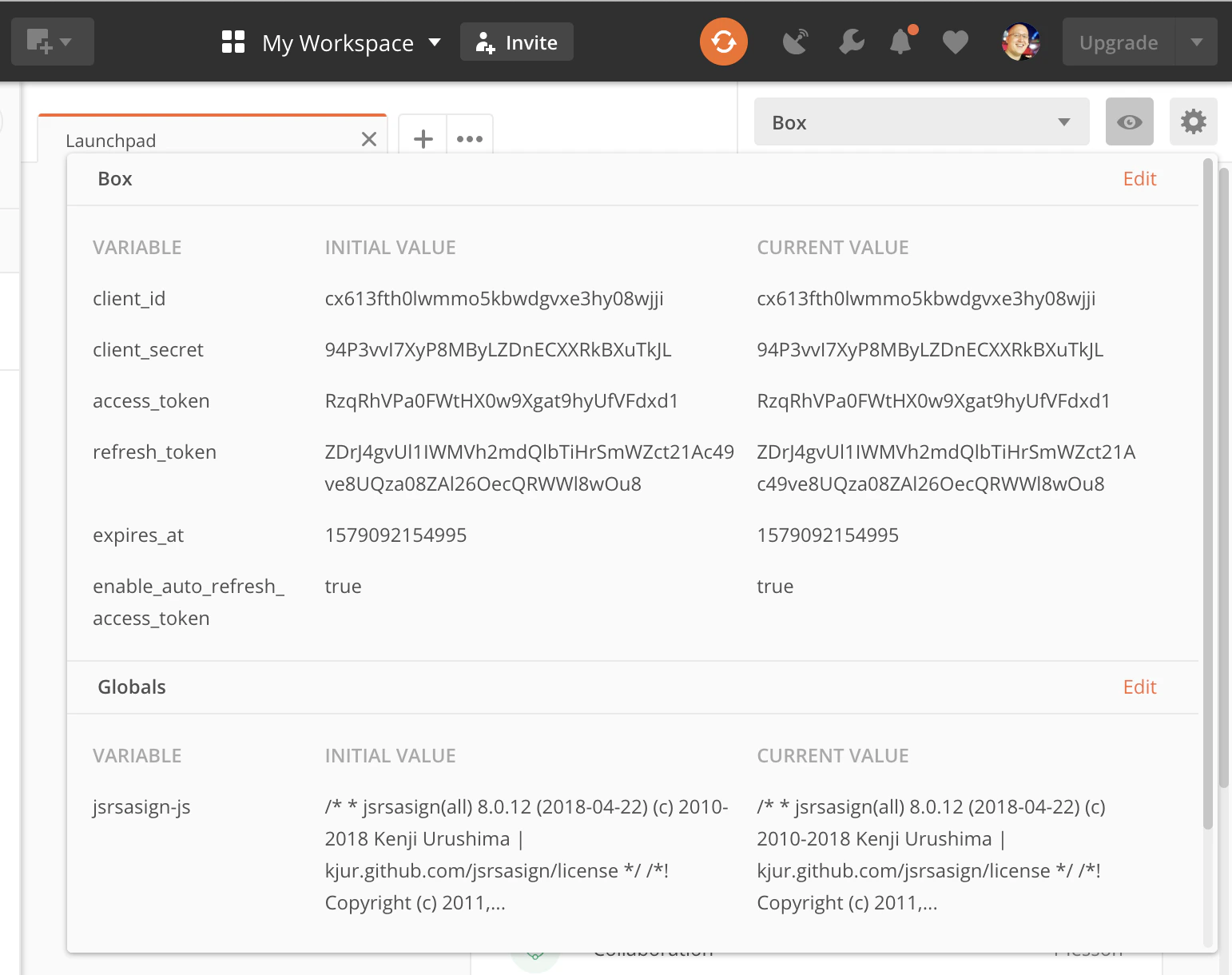
Postmanクイックスタートの手順2で**Boxアプリ**を構成した場合、Box環境には有効な`client_id`と`client_secret`を用意する必要があります。これらを`refresh_token`と併せて使用することで、新しい`access_token`を取得できます。
 アクセストークンを更新するには、Box Postmanコレクションで \[**Authorization (承認)**] フォルダを開き、\[**Refresh access token (アクセストークンを更新)**] を選択します。
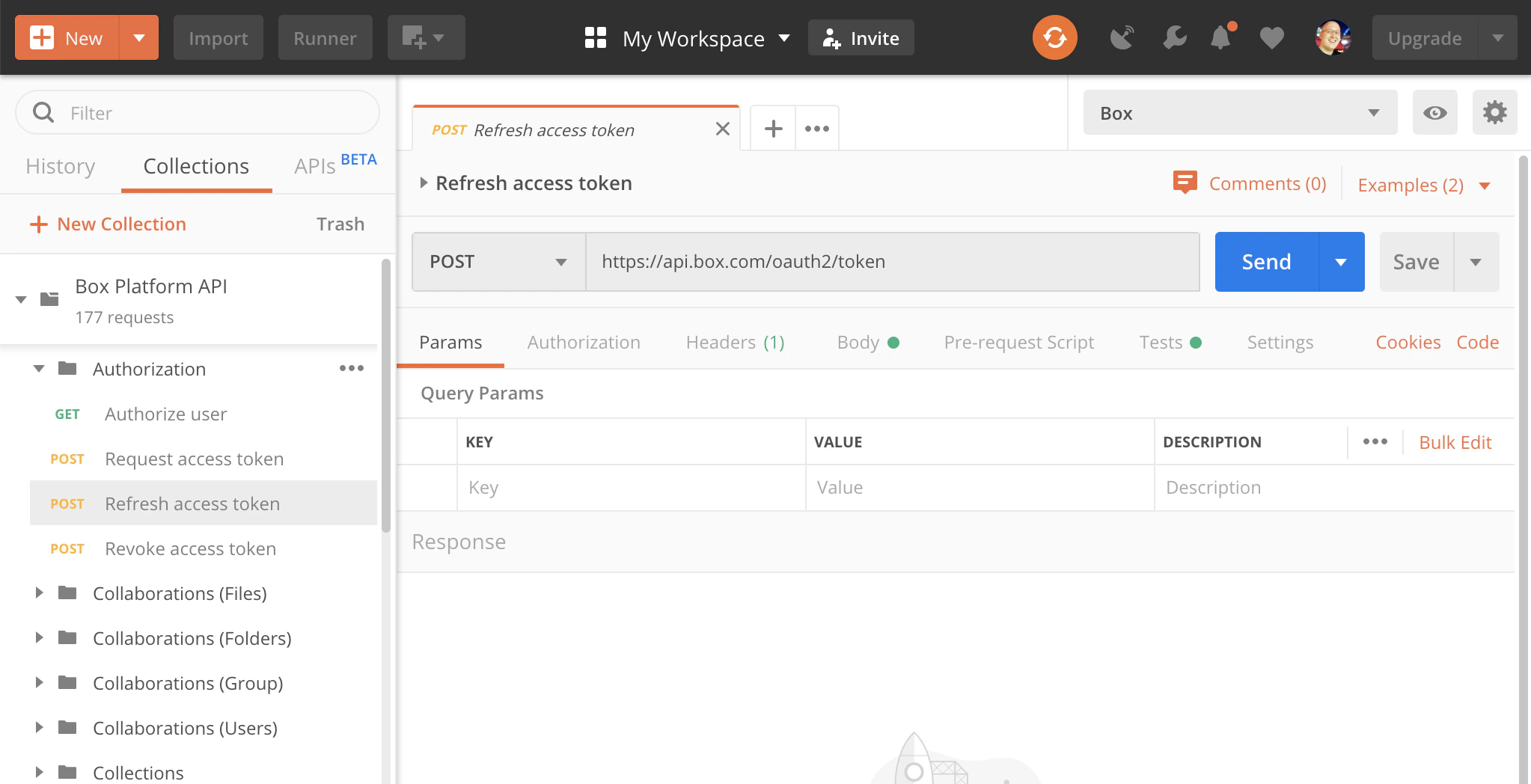 \[**Send (送信)**] をクリックします。
![Postmanの [Send] ボタン](https://mintcdn.com/box/ytoibDxiRFNjAO8q/ja/guides/tooling/postman/postman-send-button.png?fit=max&auto=format&n=ytoibDxiRFNjAO8q&q=85&s=9287909356d2176dc0adf2230bc66261) 成功した場合は、新しい`access_token`と`refresh_token`で環境が更新されるため、APIコールの実行を再開できます。
更新トークンは1回のみ使用可能で、使用せずに60日が経過すると有効期限が切れます。更新トークンは使用するたびに新しいものが発行され、60日の期限もリセットされます。
更新トークンの有効期限が切れると、再度クイックスタートを実行して新しいトークンペアを取得する必要があります。
## トークンの自動更新
Box Postmanコレクションはリクエストを送信する前に、有効期限が切れた`access_token`を自動的に検出して更新することができます。この機能はデフォルトで有効になっています。
これを切り替えるには、Box Postman環境を編集し、`enable_auto_refresh_access_token`変数を`true`または`false`に設定します。
自動更新を有効にすると、コレクションは各APIコールの実行前に`access_token`の有効期限が切れているかどうかをチェックし、必要に応じてトークンを自動的に更新します。
## 再認証
`refresh_token`の有効期限が切れた場合、通常は60日以上コレクションが使用されていないため、クイックスタートをもう一度行って再認証する必要があります。
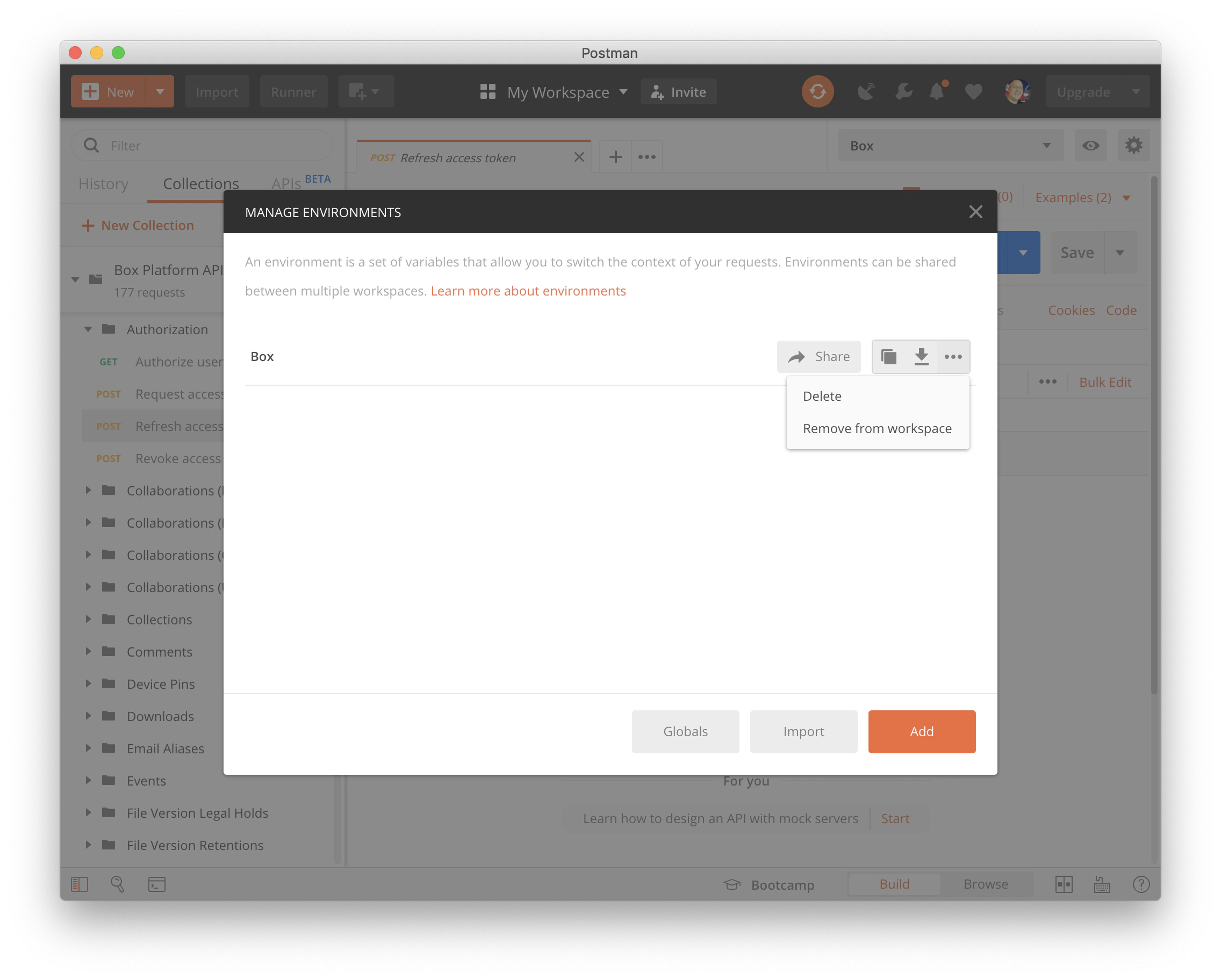
やり直す前に、既存の**Box** Postman環境を削除します。右上にある**歯車**アイコンをクリックし、環境を選択して \[**Delete (削除)**] をクリックします。
成功した場合は、新しい`access_token`と`refresh_token`で環境が更新されるため、APIコールの実行を再開できます。
更新トークンは1回のみ使用可能で、使用せずに60日が経過すると有効期限が切れます。更新トークンは使用するたびに新しいものが発行され、60日の期限もリセットされます。
更新トークンの有効期限が切れると、再度クイックスタートを実行して新しいトークンペアを取得する必要があります。
## トークンの自動更新
Box Postmanコレクションはリクエストを送信する前に、有効期限が切れた`access_token`を自動的に検出して更新することができます。この機能はデフォルトで有効になっています。
これを切り替えるには、Box Postman環境を編集し、`enable_auto_refresh_access_token`変数を`true`または`false`に設定します。
自動更新を有効にすると、コレクションは各APIコールの実行前に`access_token`の有効期限が切れているかどうかをチェックし、必要に応じてトークンを自動的に更新します。
## 再認証
`refresh_token`の有効期限が切れた場合、通常は60日以上コレクションが使用されていないため、クイックスタートをもう一度行って再認証する必要があります。
やり直す前に、既存の**Box** Postman環境を削除します。右上にある**歯車**アイコンをクリックし、環境を選択して \[**Delete (削除)**] をクリックします。
 次に、クイックスタートを最初から実行します。
Box Postmanコレクションを再インポートする際に、コピーとしてインポートするか、既存のものを置き換えるかをPostmanから問われる場合があります。コピーとしてインポートすると、APIリクエストに対して行った独自の変更は保持されます。
次に、クイックスタートを最初から実行します。
Box Postmanコレクションを再インポートする際に、コピーとしてインポートするか、既存のものを置き換えるかをPostmanから問われる場合があります。コピーとしてインポートすると、APIリクエストに対して行った独自の変更は保持されます。