> ## Documentation Index
> Fetch the complete documentation index at: https://developer.box.com/llms.txt
> Use this file to discover all available pages before exploring further.
# App Diagnosticsレポート
App Diagnosticsレポートでは、指定した期間に特定のアプリケーションで実行された各APIコールの詳細を示したスプレッドシートが表示されます。このレポートでは、`API Request ID`を確認できます。これは、トラブルシューティングのためにBoxサポートに提出することができます。
このレポートには、以下の項目は含まれません。
* 過去48時間以内に実行されたAPIコール
* 承認およびトークンに関するAPIコール
Boxでは、上記の項目を追加し、それによって、レポートが将来的にリアルタイムのトラブルシューティングに適したものになるよう取り組んでいます。
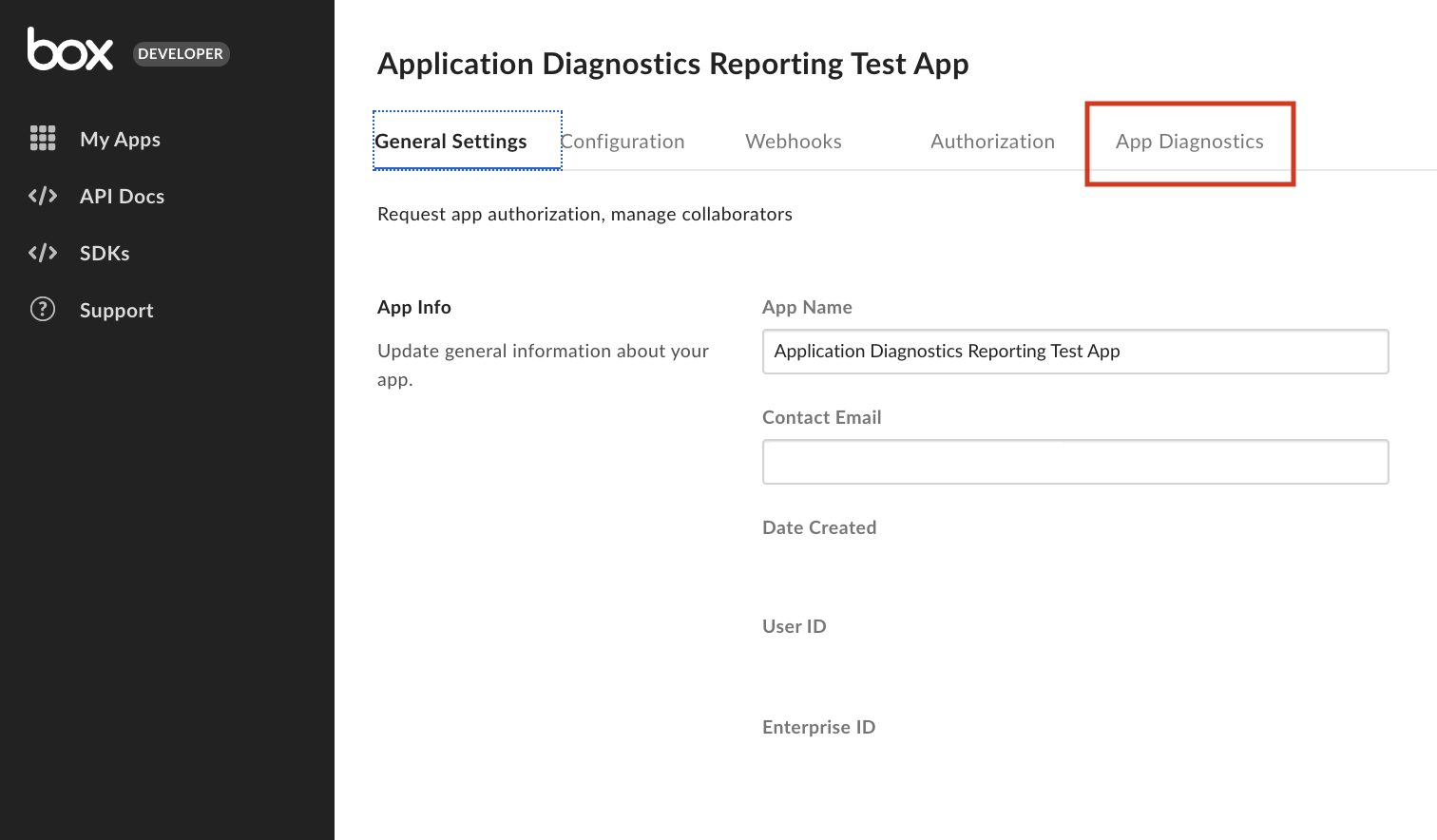
## 1. \[**App Diagnostics**] タブをクリックする
App Diagnosticsレポートを実行するには、[開発者コンソール][console]でアプリケーションの構成セクションの上部にある \[**App Diagnostics**] オプションをクリックします。
 ## 2. \[**App Diagnosticsレポートを実行**] をクリックしてレポートを構成する
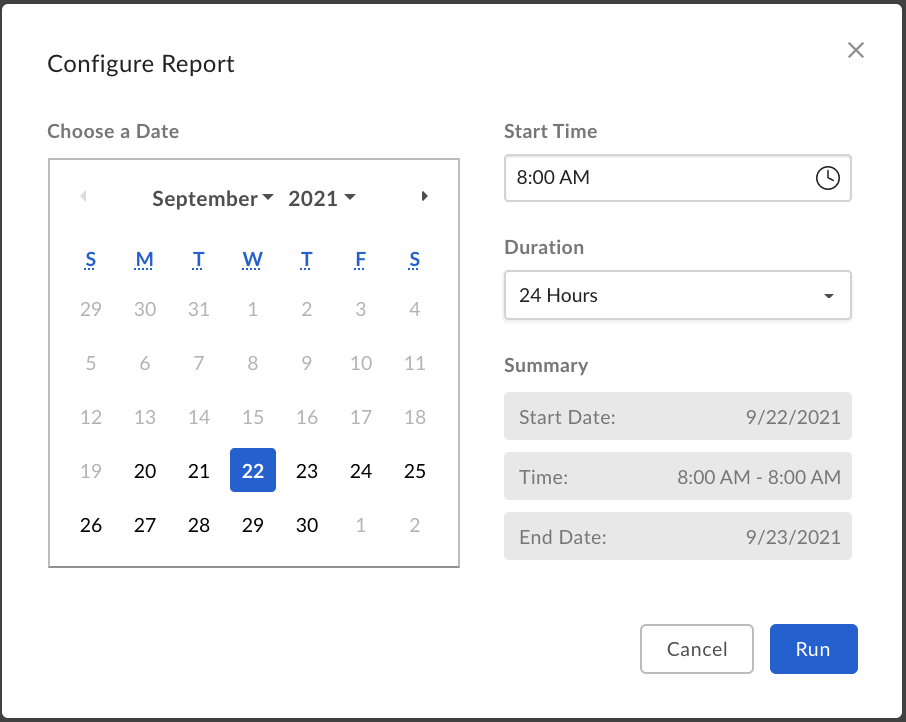
\[**App Diagnosticsレポートを実行**] をクリックすると、レポートのフィルタおよびパラメータを選択するためのポップアップが表示されます。
## 2. \[**App Diagnosticsレポートを実行**] をクリックしてレポートを構成する
\[**App Diagnosticsレポートを実行**] をクリックすると、レポートのフィルタおよびパラメータを選択するためのポップアップが表示されます。
![[App Diagnostics] メニュー](https://mintcdn.com/box/Z1XcLZTI-opBQvuM/images/guides/api-calls/permissions-and-errors/Menu-Option-Screen.png?fit=max&auto=format&n=Z1XcLZTI-opBQvuM&q=85&s=57f52267cbb1efc4787dfbd005580f6d) ## 3. レポートのパラメータを選択して \[**実行**] をクリックする
現在から48時間前を基準に過去2週間以内の日付を選択できます。レポートは、合計24時間までを対象に実行できます。\[**実行**] をクリックすると、レポートが生成されます。
## 3. レポートのパラメータを選択して \[**実行**] をクリックする
現在から48時間前を基準に過去2週間以内の日付を選択できます。レポートは、合計24時間までを対象に実行できます。\[**実行**] をクリックすると、レポートが生成されます。
 ## 4. Box Reportsフォルダにアクセスする
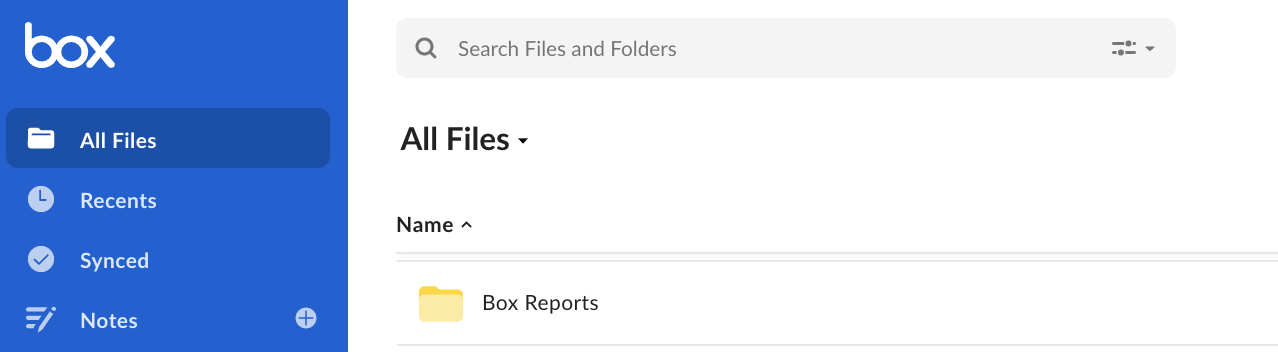
\[[すべてのファイル][allfiles]] に移動し、Box Reportsフォルダを見つけます。今回初めてレポートを実行する場合は、このフォルダが自動的に生成されます。管理者の場合、これは、[管理コンソールのレポート][reports]にアクセスした場合と同じフォルダです。このフォルダを開きます。
## 4. Box Reportsフォルダにアクセスする
\[[すべてのファイル][allfiles]] に移動し、Box Reportsフォルダを見つけます。今回初めてレポートを実行する場合は、このフォルダが自動的に生成されます。管理者の場合、これは、[管理コンソールのレポート][reports]にアクセスした場合と同じフォルダです。このフォルダを開きます。
 ## 5. 最新のPlatform App Diagnosticsレポートフォルダを探して開く
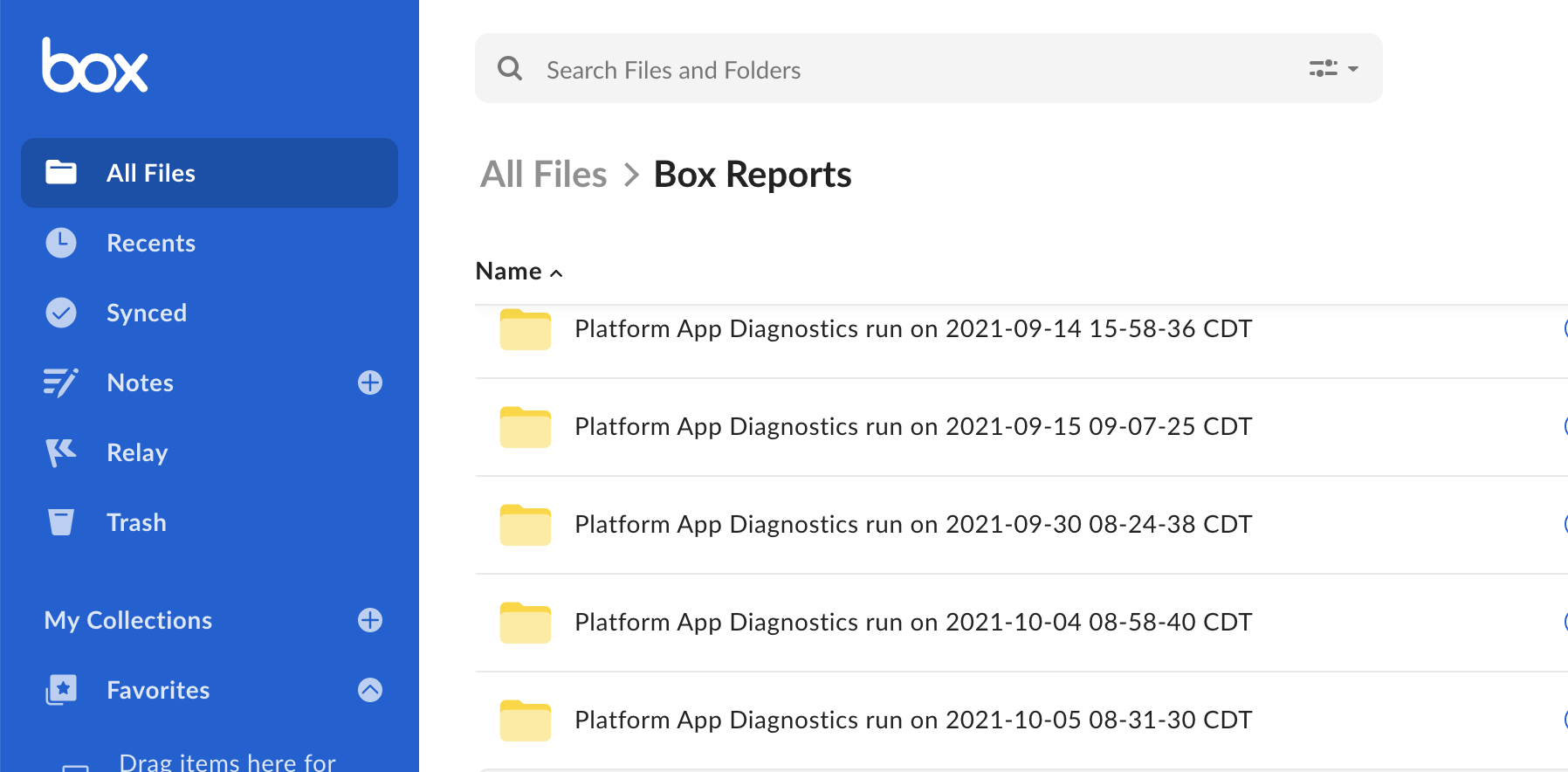
実行したレポートはすべて、Box Reportsフォルダに表示されます。最新のPlatform App Diagnostics実行のフォルダを探して開きます。
## 5. 最新のPlatform App Diagnosticsレポートフォルダを探して開く
実行したレポートはすべて、Box Reportsフォルダに表示されます。最新のPlatform App Diagnostics実行のフォルダを探して開きます。
 ## 6. ステータスを確認する
レポートが完了するまで時間がかかります。ステータスは、フォルダの上部にあるボックスで確認できます。
## 6. ステータスを確認する
レポートが完了するまで時間がかかります。ステータスは、フォルダの上部にあるボックスで確認できます。
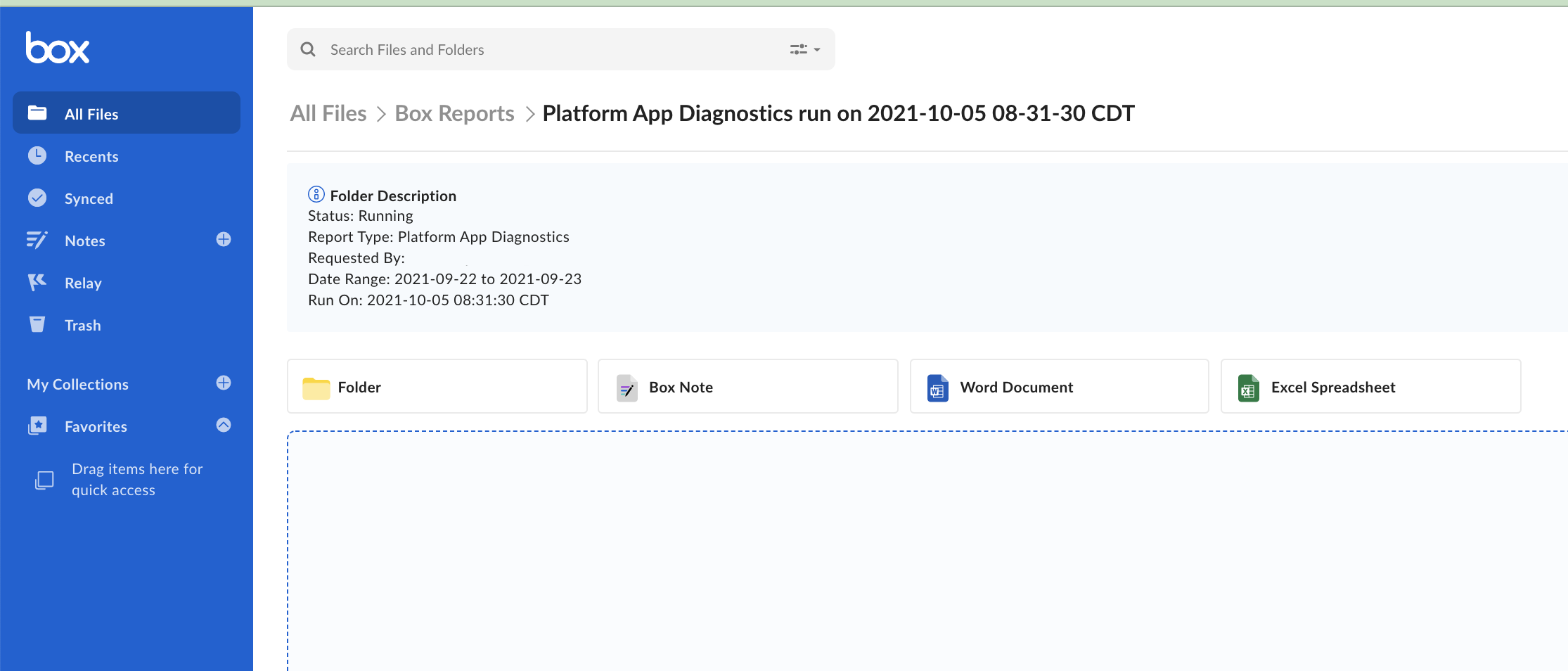 ## 7. レポートが完了する
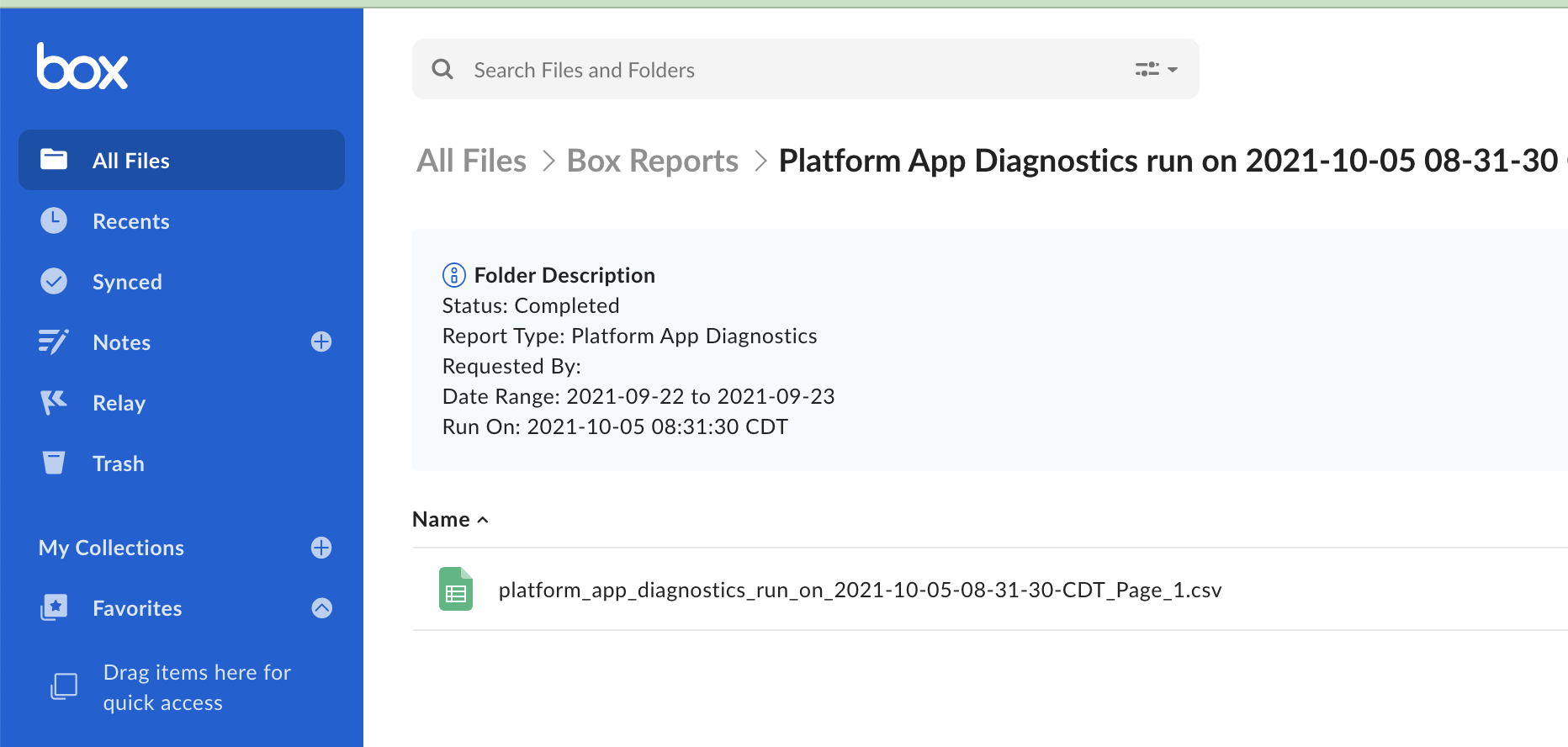
完了すると、ステータスが変更され、フォルダ内に`.csv`ファイルが表示されます。
## 7. レポートが完了する
完了すると、ステータスが変更され、フォルダ内に`.csv`ファイルが表示されます。
 ## 8. レポートを開く
ファイルは、ウェブブラウザで開くことも、ローカルで表示するためにダウンロードすることもできます。[Boxサポート][support]によるサポートが必要な場合は、ダウンロードしたコピーを添付するか共有リンクを使用して、チケットとともにレポートを送信することができます。
## 8. レポートを開く
ファイルは、ウェブブラウザで開くことも、ローカルで表示するためにダウンロードすることもできます。[Boxサポート][support]によるサポートが必要な場合は、ダウンロードしたコピーを添付するか共有リンクを使用して、チケットとともにレポートを送信することができます。
 このレポートには列が9個あります。
| 列 | 説明 | |
| -------------------- | ----------------------- | - |
| アプリ名 | アプリケーションの名前 | |
| Client ID (クライアントID) | アプリケーションのクライアントID | |
| HTTPステータスコード | Boxから返されたレスポンスコード | |
| APIリクエスト期間 (ミリ秒) | APIコールからレスポンスまでの時間 | |
| APIリクエストID | Boxサポートが使用できる一意の識別子 | |
| リソース | APIコールでアクセスされたプライマリリソース | |
| サブリソース | APIコールでアクセスされたセカンダリリソース | |
| HTTPメソッド | APIコールで使用されたHTTPメソッドの種類 | |
| APIリクエストタイムスタンプ | APIコールのタイムスタンプ | |
[support]: https://support.box.com/hc/en-us/requests/new
[console]: https://app.box.com/developers/console
[allfiles]: https://app.box.com/folder/0
[reports]: https://docs.box.com/ja/box-admin-tools/reporting-and-insights/running-reports
このレポートには列が9個あります。
| 列 | 説明 | |
| -------------------- | ----------------------- | - |
| アプリ名 | アプリケーションの名前 | |
| Client ID (クライアントID) | アプリケーションのクライアントID | |
| HTTPステータスコード | Boxから返されたレスポンスコード | |
| APIリクエスト期間 (ミリ秒) | APIコールからレスポンスまでの時間 | |
| APIリクエストID | Boxサポートが使用できる一意の識別子 | |
| リソース | APIコールでアクセスされたプライマリリソース | |
| サブリソース | APIコールでアクセスされたセカンダリリソース | |
| HTTPメソッド | APIコールで使用されたHTTPメソッドの種類 | |
| APIリクエストタイムスタンプ | APIコールのタイムスタンプ | |
[support]: https://support.box.com/hc/en-us/requests/new
[console]: https://app.box.com/developers/console
[allfiles]: https://app.box.com/folder/0
[reports]: https://docs.box.com/ja/box-admin-tools/reporting-and-insights/running-reports