> ## Documentation Index
> Fetch the complete documentation index at: https://developer.box.com/llms.txt
> Use this file to discover all available pages before exploring further.
# ユーザータイプ
export const SignupCTA = ({children}) => {
return ;
};
アプリケーションがどのタイプのユーザーとして認証されるかによって、アクセスできるコンテンツと実行できる操作が決まります。また、どのユーザータイプになるかは、作成する
管理者と共同管理者は、独立したユーザータイプではなく、管理対象ユーザーに割り当てられたロールです。以下の[管理者ロールと共同管理者ロール](#admin-and-co-admin-roles)を参照してください。
無料のDeveloperアカウントを作成すると、開発者コンソールとAPIにアクセスして、サービスアカウントやApp Userなどを作成して管理できます。
## 管理者ロールと共同管理者ロール
管理者と共同管理者は、独立したユーザータイプではなく、管理対象ユーザーに割り当てることができるロールです。いずれかのロールを付与する前に、ユーザーはまず管理対象ユーザーである必要があります。
管理者または共同管理者のロールを付与された管理対象ユーザーは、管理コンソールを使用してBox Enterpriseを直接管理できます。また、セキュリティポリシーの管理やレポートの実行、統合の構成など、他のユーザーには許可されていない操作を実行することができます。
アプリケーションによっては、操作に管理者レベルの権限が必要です。例えば、
## 管理対象ユーザー
管理対象ユーザーは企業に所属し、標準のBoxライセンスを購入しています。企業ごとに固有のEnterprise IDがあり、そのIDをすべての管理対象ユーザーが共有します。例外もありますが、管理対象ユーザーは通常、同じメールドメインを共有します。
## 外部ユーザー
外部ユーザーは、組織外から参加するコラボレータです。つまり、管理コンソールで作成されていないアカウントを所有し、管理対象ドメインに関連付けられていないメールアドレスを持つBoxユーザーです。外部ユーザーは、まったく別の企業に所属している場合もあれば、企業と一切関係のない無料の個人用Boxアカウントを持っている場合もあります。
管理者は、外部ユーザーのアカウント設定や所有するコンテンツを管理できません。しかし、外部ユーザーとのコラボレーションは管理することはでき、例えば、企業のコンテンツへのアクセスをいつでも許可または取り消すことができます。外部ユーザーは管理コンソールの \[**ユーザーとグループ**] > \[**外部ユーザー**] タブに表示されます。外部ユーザーがまだ別のBox Enterpriseに所属していなければ、管理者はその外部ユーザーを招待して、自分の組織の管理対象ユーザーにすることができます。
## 管理対象外ユーザー
管理対象外ユーザーは、以下に該当するBoxユーザーです。
* 管理者または共同管理者からは独立して取得され、お客様のBox組織に所属していない、ライセンスなしおよび無料の個人用Boxサービスアカウントを持っている。
* お客様のドメインまたは確認済みドメイン (お客様の組織が所有または管理するドメイン) のメールアドレスを所有している。
管理対象外ユーザーは、管理コンソールの \[**ユーザーとグループ**] > \[**外部ユーザー**] タブで、\[**管理対象外ユーザー**] フィルタを選択することで表示できます。管理者は管理対象外ユーザーを特定して管理対象ユーザーに変換し、組織の管理下に置くことができます。
## サービスアカウント
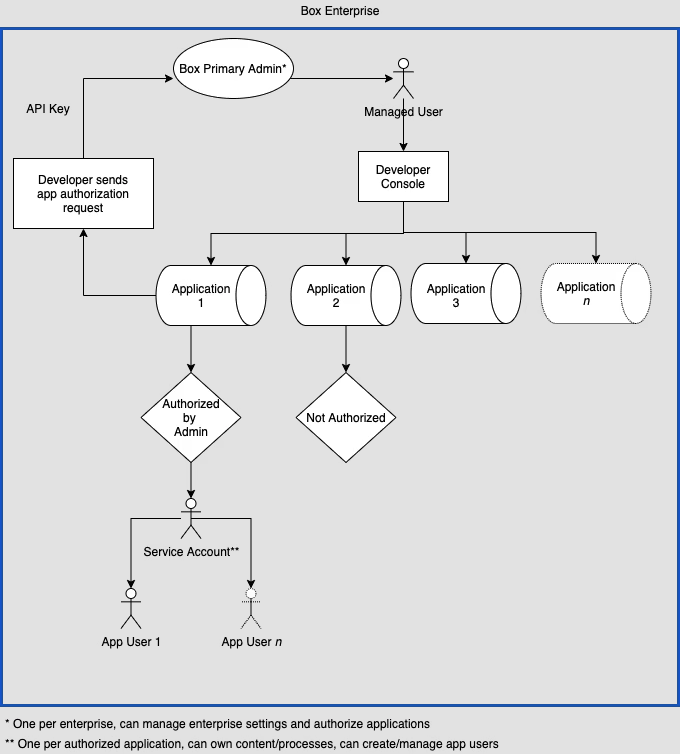
サービスアカウントは、Box Enterprise内のアプリケーションを表すプログラム上のユーザーです。ログイン資格情報を使用せずにサーバー間の認証を行うため、バックエンドの統合や自動化ワークフローに最適です。
アプリが承認される前にサービスアカウントトークンを使用してAPIコールを試行すると、`unauthorized_client`エラーが表示されます (`"This app is not authorized by the enterprise"`)。
### コンテンツの表示
**プライマリ管理者**のみがサービスアカウントのコンテンツを表示できます。手順は次のとおりです。
1. 管理コンソールで
共同管理者はサービスアカウントとしてログインできません。これは共同管理者がお互いに管理できないことを反映しています。
### 権限とコラボレーション
サービスアカウントが呼び出せるAPIエンドポイントは、
サービスアカウントには高度な権限を付与できるため、JWTおよびCCGアプリケーションは企業で使用する前に、明示的な
サービスアカウントには独自のフォルダツリーがあり、最初は空になっています。既存のコンテンツにアクセスできるようにするには、以下の方法を使用します。
* **メールを使用**: 他のコラボレータを招待する場合と同様に、割り当てられたメールアドレスを使用してサービスアカウントを招待します。
* **APIを使用**: サービスアカウントのユーザーID (
サービスアカウントにメールエイリアスを割り当てて、コラボレーション招待を覚えやすくすることができます。
デフォルトでは、管理コンソールの \[**新規ユーザーの初期設定**] に基づいて、サービスアカウントには10 GBのストレージが与えられます。これを変更するには、`space_amount`パラメータを指定して
次の手順
[scopes]: /guides/api-calls/permissions-and-errors/scopes
[collabapi]: /reference/post-collaborations
[getuser]: /reference/get-users-me
[updateuser]: /reference/put-users-id
[createuser]: /reference/post-users
[createappuser]: /guides/users/create-app-user
[events]: /reference/get-events
[apptypes]: /platform/application-types
[authmethods]: /platform/authentication-methods
[usermodels]: /platform/appendix/user-models
[cm]: https://docs.box.com/ja/box-admin-tools/managing-content/content-manager/about-content-manager
[uag-tab]: https://support.box.com/hc/ja/articles/360043695714-管理コンソールガイド
 ### 使用するタイミング
* **コンテンツの移行**: オンプレミスとクラウドのシステム間でコンテンツを移行します。
* **イベントの監視**: コンプライアンスの順守やワークフローのトリガーを目的としてEnterprise Eventを監視します。
* **コンテンツの配布**: 認証ステータスにかかわらず、ファイルをアップロードしてユーザーと共有します。
* **システムの統合**: オンプレミスのシステムとデバイスをBoxに接続します。
* **コンテンツのアーカイブ**: アクセス頻度の低いコンテンツを格納します。
### 作成
サービスアカウントは、管理者が管理コンソールでJWTまたはCCGアプリケーションを承認したときに**自動的に生成されます**。お客様が手動で作成することはありません。
Boxはサービスアカウントに次の形式のメールアドレスを割り当てます。`AutomationUser_AppServiceID_RandomString@boxdevedition.com`
例: `AutomationUser_123456_6jCo6Pqwo@boxdevedition.com`。アンダースコアの間の数字は**サービスID**で、アプリの開発者コンソールのURL (例: `https://example.app.box.com/developers/console/app/123456`) にあるIDと一致します。
サービスアカウントのメールアドレスは、開発者コンソール内のアプリの \[**一般**] タブで確認できます。
### 使用するタイミング
* **コンテンツの移行**: オンプレミスとクラウドのシステム間でコンテンツを移行します。
* **イベントの監視**: コンプライアンスの順守やワークフローのトリガーを目的としてEnterprise Eventを監視します。
* **コンテンツの配布**: 認証ステータスにかかわらず、ファイルをアップロードしてユーザーと共有します。
* **システムの統合**: オンプレミスのシステムとデバイスをBoxに接続します。
* **コンテンツのアーカイブ**: アクセス頻度の低いコンテンツを格納します。
### 作成
サービスアカウントは、管理者が管理コンソールでJWTまたはCCGアプリケーションを承認したときに**自動的に生成されます**。お客様が手動で作成することはありません。
Boxはサービスアカウントに次の形式のメールアドレスを割り当てます。`AutomationUser_AppServiceID_RandomString@boxdevedition.com`
例: `AutomationUser_123456_6jCo6Pqwo@boxdevedition.com`。アンダースコアの間の数字は**サービスID**で、アプリの開発者コンソールのURL (例: `https://example.app.box.com/developers/console/app/123456`) にあるIDと一致します。
サービスアカウントのメールアドレスは、開発者コンソール内のアプリの \[**一般**] タブで確認できます。

 2. **コンテンツマネージャ**: 名前またはメールでApp Userを検索して、フォルダツリーを閲覧します。
### 権限とコラボレーション
App Userは、コラボレータとして明示的に追加しない限り、サービスアカウントのフォルダツリーや他のコンテンツを見ることが**できません**。
App Userにはそれぞれ独自のフォルダツリーがあり、最初は空になっています。App Userがコンテンツにアクセスできるようにするには、以下の方法を使用します。
* **メールを使用**: 割り当てられたメールアドレスを使用して、App Userを招待します。
* **APIを使用**: ターゲットコンテンツへのアクセス権限をすでに持っているユーザーのアクセストークンとApp UserのIDを指定して、コラボレーションを作成エンドポイントを使用します。
## サービスアカウントとApp Userのどちらが必要か
この決定ガイドを参考にして、アプリケーションに適した手法を選択してください。
| 質問 | 回答がはいの場合 |
| -------------------------------------------------- | ------------------------------- |
| アプリを個々のユーザーに関連付けることなく、そのアプリでコンテンツを所有、管理する必要がありますか? | **サービスアカウント**をコンテンツ所有者として使用します。 |
| ユーザーごとにコンテンツを分離する (各ユーザーが自分のファイルを持つ) 必要がありますか? | ユーザーごとに**App User**を作成します。 |
| ユーザーが一時的なユーザーでもコンテンツは保持する必要がある状況ですか? | **サービスアカウント**を使用してコンテンツを所有します。 |
| 独自のIDプロバイダからBoxにユーザーをマッピングしようと考えていますか? | IDごとに**App User**を作成します。 |
| それはエンドユーザーによる操作が行われないシステム間の統合ですか? | **サービスアカウント**を直接使用します。 |
より詳細なアーキテクチャの決定については、ユーザーモデルを参照してください。
## As-User
OAuth 2.0、JWT、またはCCG認証を使用する場合は、`as-user`コールを実行して、別のユーザーの代理になることができます。アプリケーションが当初、自分自身またはサービスアカウントとして認証されたものだとしても、後続のコールで別のユーザーに成り代わることができます。
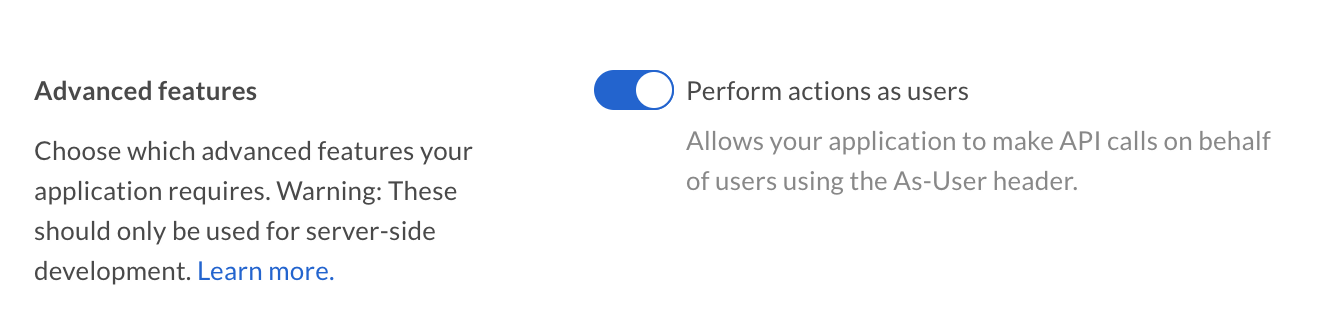
これは、フォルダの再編成や従業員のプロビジョニングなどの管理タスクを自動化する場合に便利です。`as-user`コールを有効にするには、開発者コンソールで適切なスコープをオンにします。
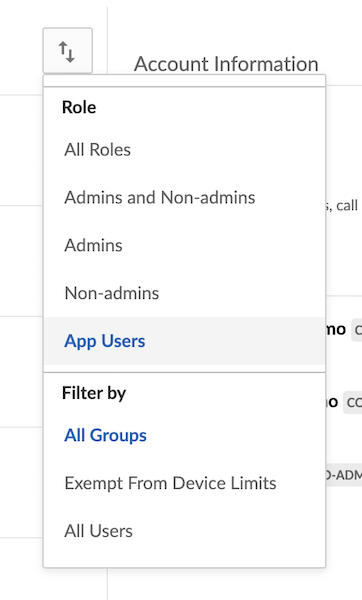
2. **コンテンツマネージャ**: 名前またはメールでApp Userを検索して、フォルダツリーを閲覧します。
### 権限とコラボレーション
App Userは、コラボレータとして明示的に追加しない限り、サービスアカウントのフォルダツリーや他のコンテンツを見ることが**できません**。
App Userにはそれぞれ独自のフォルダツリーがあり、最初は空になっています。App Userがコンテンツにアクセスできるようにするには、以下の方法を使用します。
* **メールを使用**: 割り当てられたメールアドレスを使用して、App Userを招待します。
* **APIを使用**: ターゲットコンテンツへのアクセス権限をすでに持っているユーザーのアクセストークンとApp UserのIDを指定して、コラボレーションを作成エンドポイントを使用します。
## サービスアカウントとApp Userのどちらが必要か
この決定ガイドを参考にして、アプリケーションに適した手法を選択してください。
| 質問 | 回答がはいの場合 |
| -------------------------------------------------- | ------------------------------- |
| アプリを個々のユーザーに関連付けることなく、そのアプリでコンテンツを所有、管理する必要がありますか? | **サービスアカウント**をコンテンツ所有者として使用します。 |
| ユーザーごとにコンテンツを分離する (各ユーザーが自分のファイルを持つ) 必要がありますか? | ユーザーごとに**App User**を作成します。 |
| ユーザーが一時的なユーザーでもコンテンツは保持する必要がある状況ですか? | **サービスアカウント**を使用してコンテンツを所有します。 |
| 独自のIDプロバイダからBoxにユーザーをマッピングしようと考えていますか? | IDごとに**App User**を作成します。 |
| それはエンドユーザーによる操作が行われないシステム間の統合ですか? | **サービスアカウント**を直接使用します。 |
より詳細なアーキテクチャの決定については、ユーザーモデルを参照してください。
## As-User
OAuth 2.0、JWT、またはCCG認証を使用する場合は、`as-user`コールを実行して、別のユーザーの代理になることができます。アプリケーションが当初、自分自身またはサービスアカウントとして認証されたものだとしても、後続のコールで別のユーザーに成り代わることができます。
これは、フォルダの再編成や従業員のプロビジョニングなどの管理タスクを自動化する場合に便利です。`as-user`コールを有効にするには、開発者コンソールで適切なスコープをオンにします。