

始める前に
Box側では以下が必要です。- Box Mountのバイナリを含む、Box Mount開発者向けプレビューへのアクセス権限。アクセス権限をリクエストするには、Box Mount開発者向けプレビューの利用申請フォームに必要事項を入力してください。
- OAuth 2.0またはJWT用に構成されたBoxアプリ。詳細については、資格情報の構成を参照してください。
- マウントするBoxフォルダのID。これは、BoxのフォルダURLの末尾の数値です。
デモ動画
リファレンスアーキテクチャ
このリファレンスアーキテクチャでは、ローカルCLIによってRunta Runtimeがプロビジョニングされ、販売データCSVファイルを格納するBoxフォルダがマウントされているほか、データを分析してBoxにレポートを書き戻すOpenAI Agents SDKエージェントが実行されています。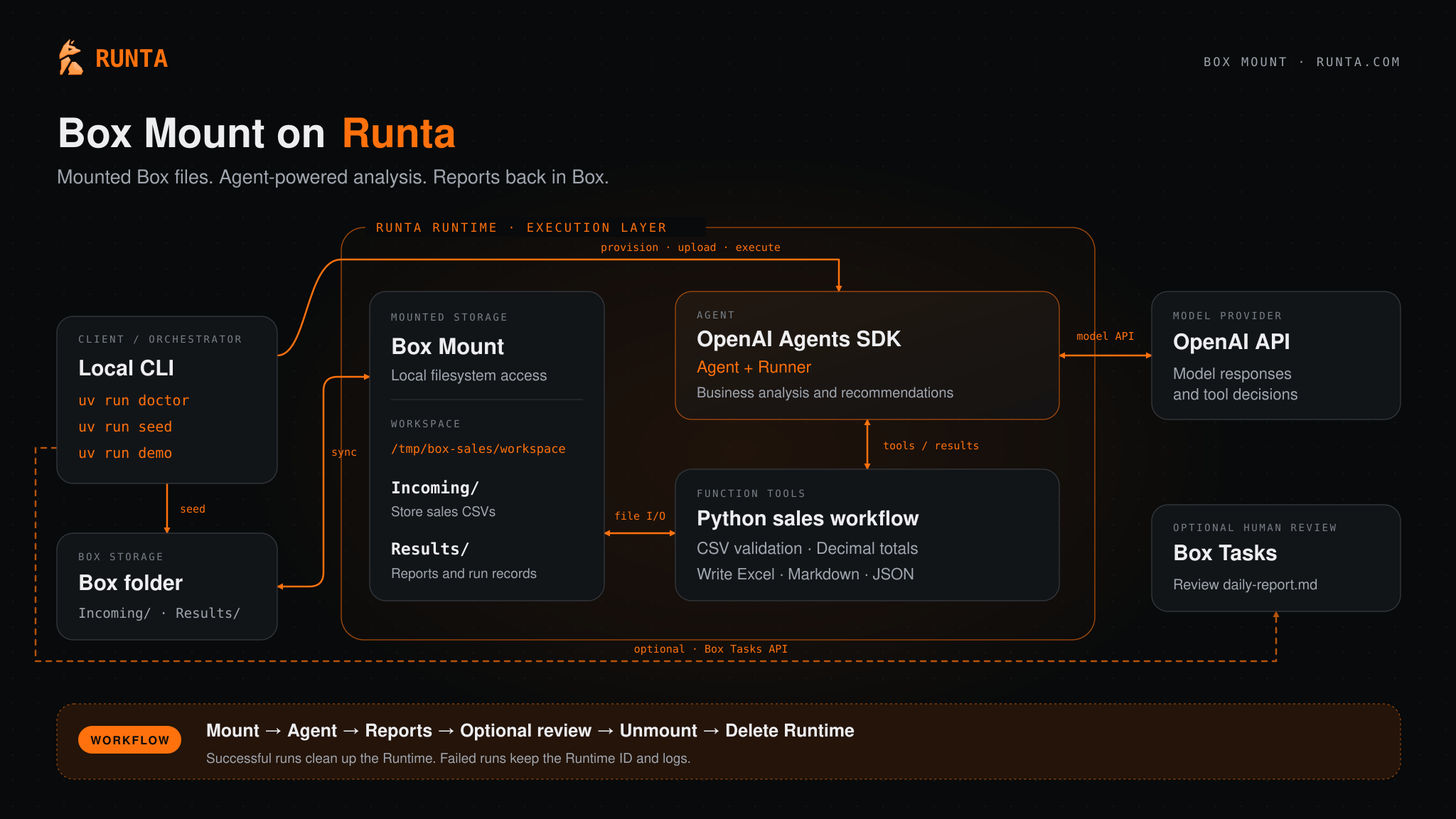
- ローカルCLIが、Boxフォルダの
Incoming/に販売データCSVファイルを初期データとして投入した後、Runtimeをプロビジョニングし、ワークロードをアップロードして実行します。 - Box MountがBoxフォルダをRuntimeワークスペースの
/tmp/box-sales/workspaceに同期します。 - OpenAI Agents SDKを使用して構築されたエージェントが、CSVファイルを検証し、合計を計算し、Excel、Markdown、JSONのレポートを
Results/に書き込むPython関数ツールを呼び出します。 - Box MountがレポートをBoxフォルダに同期して戻します。必要に応じて、担当者が日次レポートをレビューできるようCLIでBoxタスクを作成できます。
- CLIがフォルダをマウント解除し、Runtimeを削除します。実行に失敗した場合は、トラブルシューティングのためにRuntime IDとログが保持されます。