

以下の設定手順は、の手順と似ています。その手順をすでに完了している場合は、[AIを管理する] のスコープが有効になっていること、また管理者がAI Studioを有効にしていることを確認し、次の手順に進んでください。
1
Platformアプリケーションの作成
APIコールを行うPlatformアプリを作成します。に関するガイドに従ってください。
2
AI Studioの有効化
Box管理者に対して、管理コンソールでAI Studioを有効にするように依頼します。管理者側の手順については、Box AI Studioの有効化とエージェントの管理を参照してください。
3
AIスコープの追加
Box AI APIを操作するには、アプリケーションに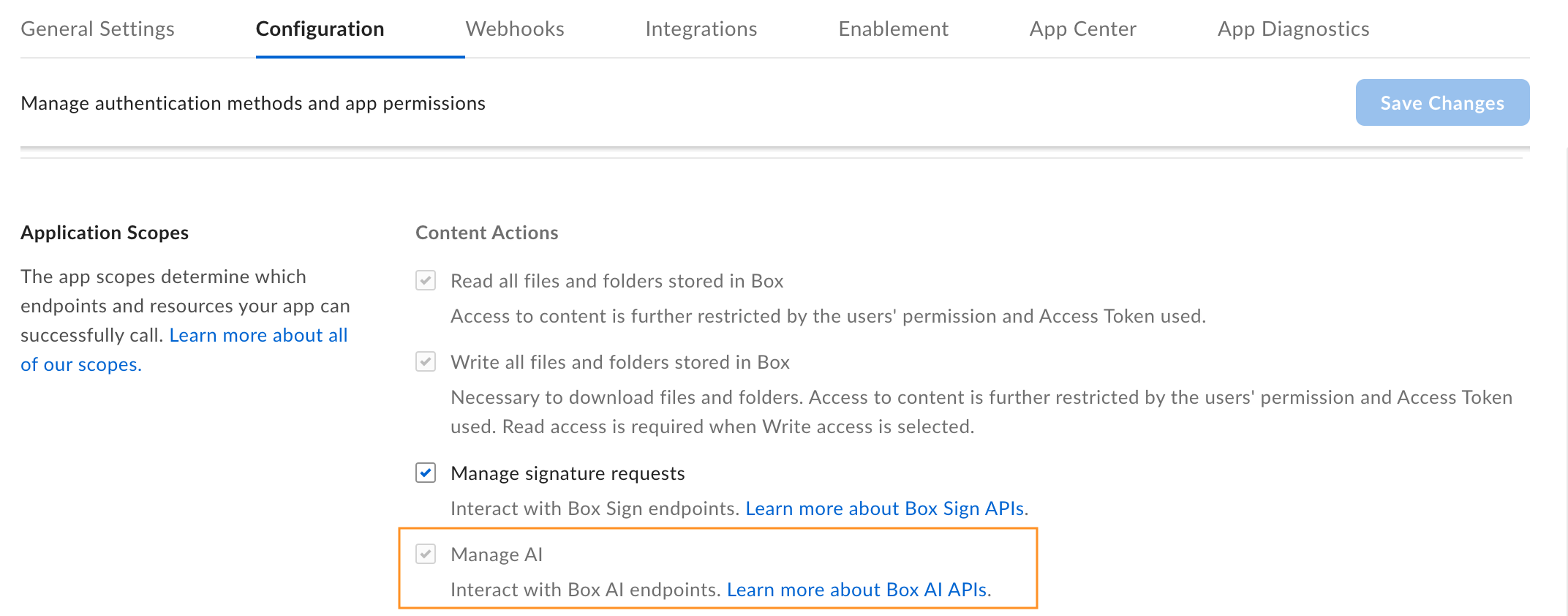
ai.readwriteを追加します。- 開発者コンソールで、目的のアプリケーションを開きます。
- [構成] > [必須のアクセススコープ] > [コンテンツ操作] に移動します。
- [AIを管理する] を選択します。
[AIを管理する] というオプションが表示されない場合は、管理者に連絡してBox AI APIへのアクセス権限を付与してもらいます。スコープのチェックボックスがオンの状態でグレー表示になっている場合は、アプリ所有者のスコープが有効になっていますが設定を変更できなくなっています。
4
アプリケーションの承認
のためにアプリを送信します。既存のアプリケーションに対してBox AIを有効にする場合は、アプリケーションをする必要があります。
5
開発者トークンの生成
自分のリクエストを認証するための開発者トークンを生成します。
- [開発者コンソール] > [Platformアプリ] に移動します。
- Platformアプリにカーソルを合わせ、右側のオプションメニューボタン ([…]) を選択します。
- [開発者トークンを生成] を選択します。トークンが自動的にクリップボードにコピーされます。
次の手順
アプリケーションの構成が完了し、トークンが生成されたら、カスタムAIエージェントの作成を開始できます。APIコールには、cURL、Postman、のいずれかを使用してください。エージェントの作成
特定の機能とアクセス制御を備えたカスタムAIエージェントを定義します。
エージェントのリストの取得
組織内のすべてのAIエージェントのリストを取得します。