CLIコマンドの全一覧と使用方法に関する情報については、GitHubリポジトリを参照してください。
一部のコマンドは、サービスアカウントと管理者しか使用できません。必要なスコープでユーザーが承認されていない場合、または別のユーザーのデフォルトのトークンを取得するようCLIを構成した場合は、呼び出しが失敗する可能性があります。詳細なエラーログを確認するには、コマンドに-vまたは--verboseを追加してください。
helpコマンドで提供されない情報を確認するには、リファレンスドキュメントと併せてリポジトリのドキュメントを使用してください。このような情報には、制限事項、トークンの権限の要件、フィールドなどがあります。
ヘルプを使用したフォルダの作成
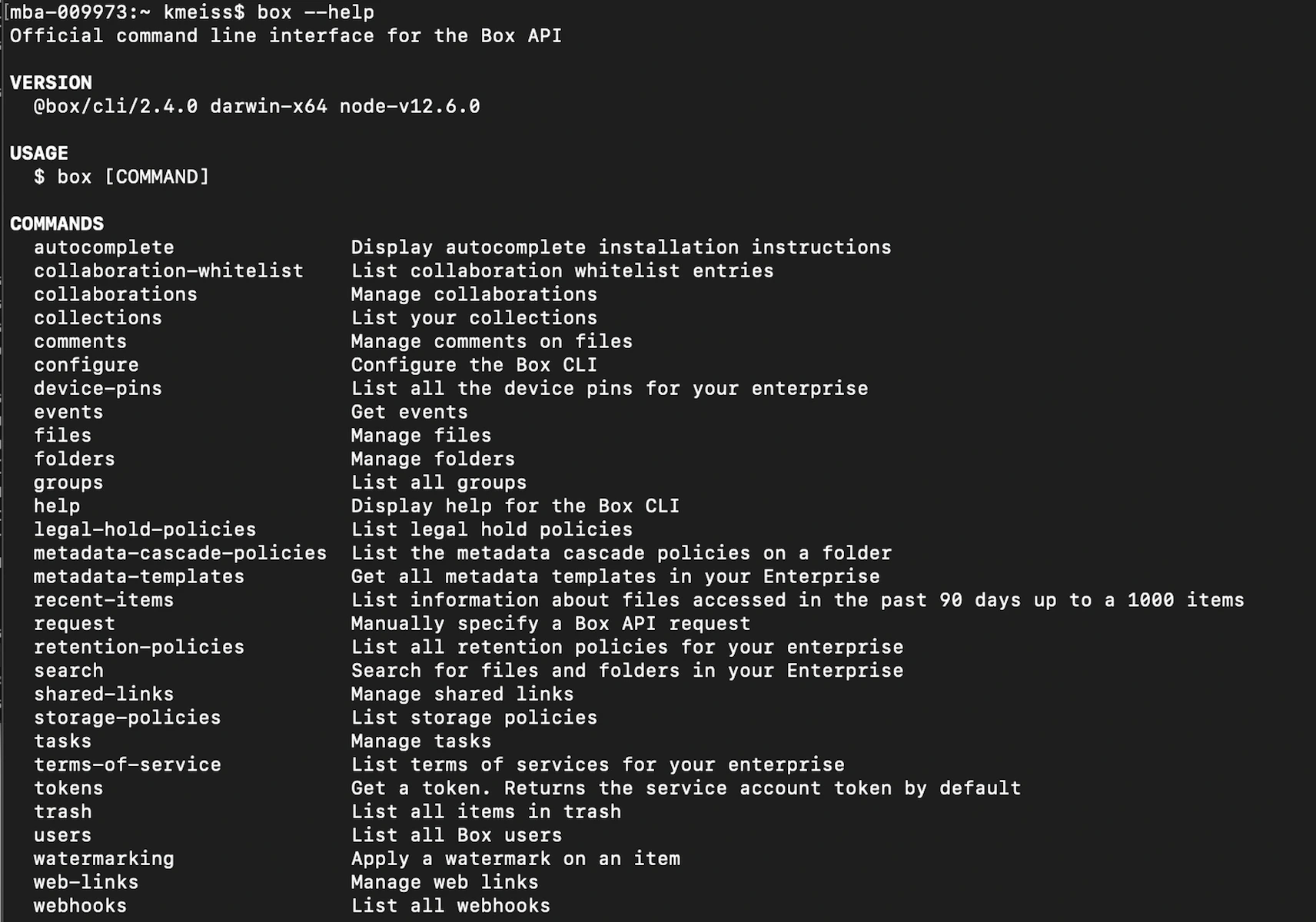
すべてのCLIコマンドはboxで始まります。任意のCLIコマンドに--helpフラグを追加すると、使用方法に関する情報、利用可能な操作、必要な引数が表示されます。
たとえば、box --helpを実行すると、folders、files、usersなど、利用可能なすべてのリソースコマンドの一覧が表示されます。詳細については、を参照してください。
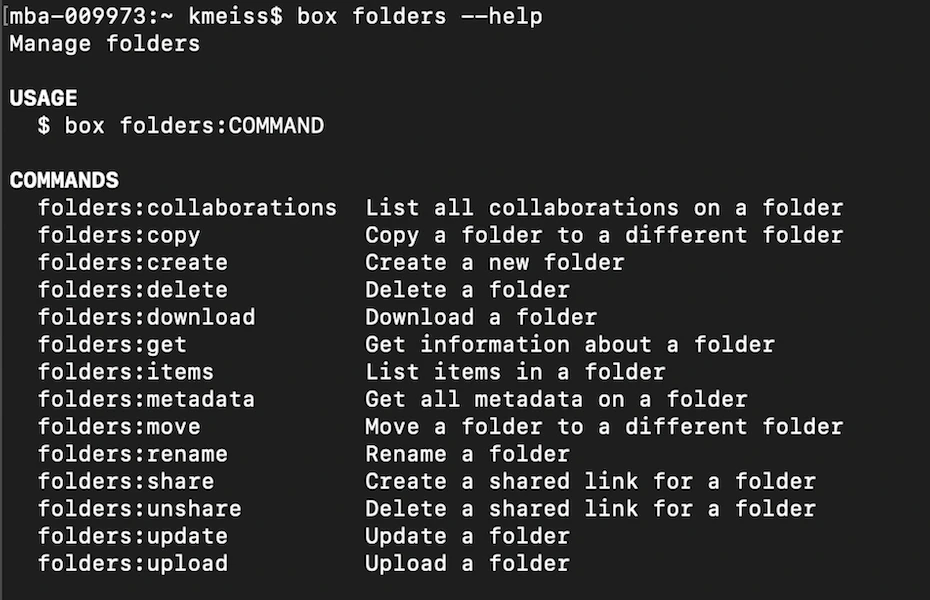
次に、例として、フォルダオブジェクトを使用してコマンドbox folders --helpを実行します。その結果、このオブジェクトに実行できるすべての操作のリストが表示されます。
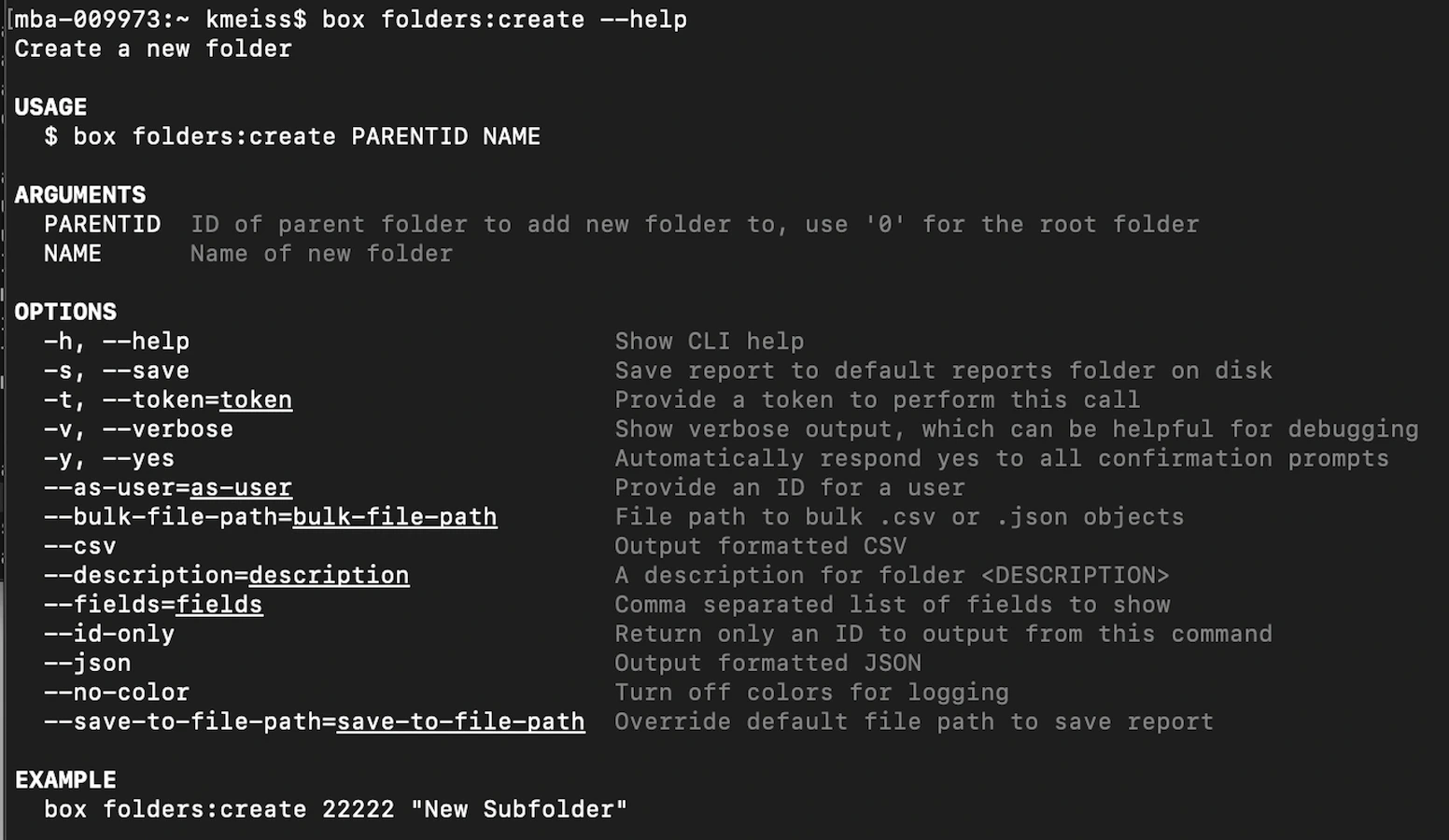
フォルダの作成に必要な引数を調べるためのコマンド: box folders:create --help
コマンドbox folders:create 0 "My CLI Folder"を実行し、レスポンスで返されたフォルダIDを書き留めておきます。
フォルダツリーのルートレベルである [すべてのファイル] ページは、常にフォルダID 0で表されます。
JWT認証を使用したBox CLIを設定すると、Boxアカウントにこのフォルダが表示されなくなります。このフォルダは、アプリケーションの承認後に作成されたアプリケーションのサービスアカウントに存在します。