

- cURL
- Node
- Python
- .NET
- Swift
- Java
ドキュメントの種類の選択
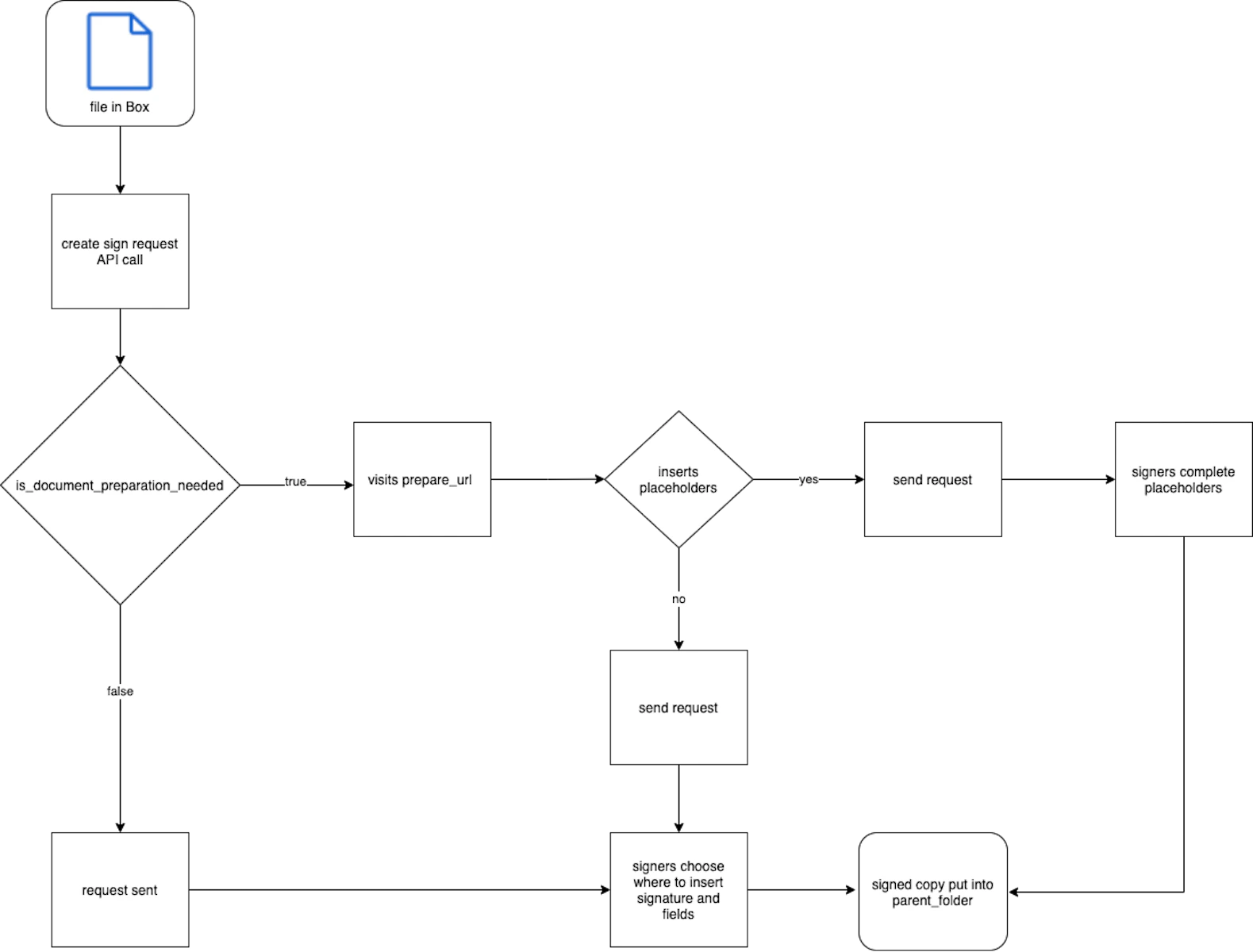
リクエストの作成方法は、Box Signが署名などのフィールドの配置場所をすでに認識しているかどうかによって異なります。- 非構造化ドキュメント: ファイルにタグやテンプレートが含まれていません。署名が行われる前に送信者側でフィールドを配置できるよう、
is_document_preparation_neededをtrueに設定します。詳細については、非構造化ドキュメントへの署名を参照してください。 - 構造化ドキュメント: ファイルにドキュメントタグがすでに含まれています。ドキュメントの準備を省略できます。詳細については、構造化されたドキュメントへの署名を参照してください。
- テンプレート:
source_filesの代わりに、または併せて、template_idを渡します。詳細については、テンプレートを参照してください。
ファイル
Box Signの各リクエストは、署名が必要なファイルから始まります。そのファイルがまだBoxに存在しない場合は、リクエストを作成する前に、別のAPIコールでファイルをアップロードする必要があります。1つのリクエストで複数のファイルに署名できます。リクエストに含まれる最初のファイルのファイルIDをsource_files本文パラメータで指定します。
サポートされているファイルタイプは以下のとおりです。
すべてのファイルタイプは、署名の処理のために.pdfに変換されます。この変換後のドキュメントは、リクエストの送信後にparent_folderに保存されます。元のファイルタイプに関係なく、最終的な署名済みドキュメントは常に.pdfになります。各署名者がリクエストを完了すると、Box Signにより新しいファイルバージョンが追加されます。
ファイルサイズの上限は、アカウントの種類によって決まります。詳細については、アップロードガイドを参照してください。
親フォルダ
parent_folder本文パラメータで指定されたフォルダIDによって、最終的な署名済みドキュメントと署名ログの保存先が決まります。このフォルダには、フォルダID 0で表される [すべてのファイル] やルートレベルを指定することができません。
ドキュメントの準備
Box Signリクエストを送信する前にドキュメントを準備することで、署名者のために日付、テキスト、チェックボックス、署名のプレースホルダを追加できます。これを行うには、準備用のUIを使用するか、ドキュメント内でタグを使用します。 ドキュメントの準備を省略した場合、署名者には準備が完了していないドキュメントが送信され、署名などのフィールドを署名者自身が配置できます。送信者は準備が完了していないドキュメントの機能をリクエスト内でオンまたはオフに設定できます。is_document_preparation_neededをtrueに設定すると、prepare_urlをレスポンスで取得できます。このURLをブラウザで開いてフィールドを配置して、リクエストを送信します。prepare_urlへのアクセスが行われるまで、リクエストはcreatedステータスのままです。prepare_urlにアクセスすると、リクエストのステータスはsentに変わります。
非構造化ファイルでは、リクエスト送信者がフィールドを配置してから署名者にリクエストを送信できるよう、is_document_preparation_neededを常にtrueに設定します。一方、構造化ドキュメントとテンプレートでは、フィールドの配置があらかじめ定義されているため、ドキュメントの準備を省略できます。
署名者
各署名者には役割 (signer、approver、またはfinal_copy_reader) を割り当てる必要があり、署名の順序 (order) を指定することもできます。各役割で実行できる操作、署名順序の仕組み、複数署名者の例については、複数の署名者と署名の順序を参照してください。
署名者はBoxアカウントを持っている必要はありません。Boxのuser_idではなく、メールアドレスで招待します。
署名者の認証
署名者が署名する際に、CAC/PIVスマートカード、SMS、Boxへのログイン、パスワードによる本人確認を求める方法については、署名者の本人確認を参照してください。署名者の言語
署名者のlanguageを設定すると、署名者のBoxアカウントやブラウザの設定に関係なく、メールと署名ページがその言語で表示されます。languageの設定を省略した場合、Box Signは、署名者がログインしているときはそのBoxアカウントの言語を使用し、ログインしていないときは英語を使用します。
サポートされているコードについては、言語コードページを参照してください。en、nl、fr、de、es、jaなどがサポートされています。サポートされていないコードを指定すると、400 Bad Requestエラーを返します。署名者がアカウントを持っている場合は、アカウント設定で言語を変更できます。
対面での署名
リクエスト送信者のデバイスで署名を収集するには、is_in_personをtrueに設定します。詳細については、対面での署名を参照してください。
署名プロパティと事前入力タグ
署名プロパティは、署名者が操作できるフィールドです。リクエストの作成時に署名プロパティに値を事前入力するには、prefill_tagsとdocument_tag_idを使用します。ただし、署名者は自身に割り当てられたフィールドの事前入力済みの値を変更することができます。詳細については、署名プロパティと事前入力タグを参照してください。
テンプレートを使用する場合は、各フィールドが適切な署名者に割り当てられるように、POST本文内の署名者の順序をテンプレート上の順序と同じにしてください。
リダイレクト
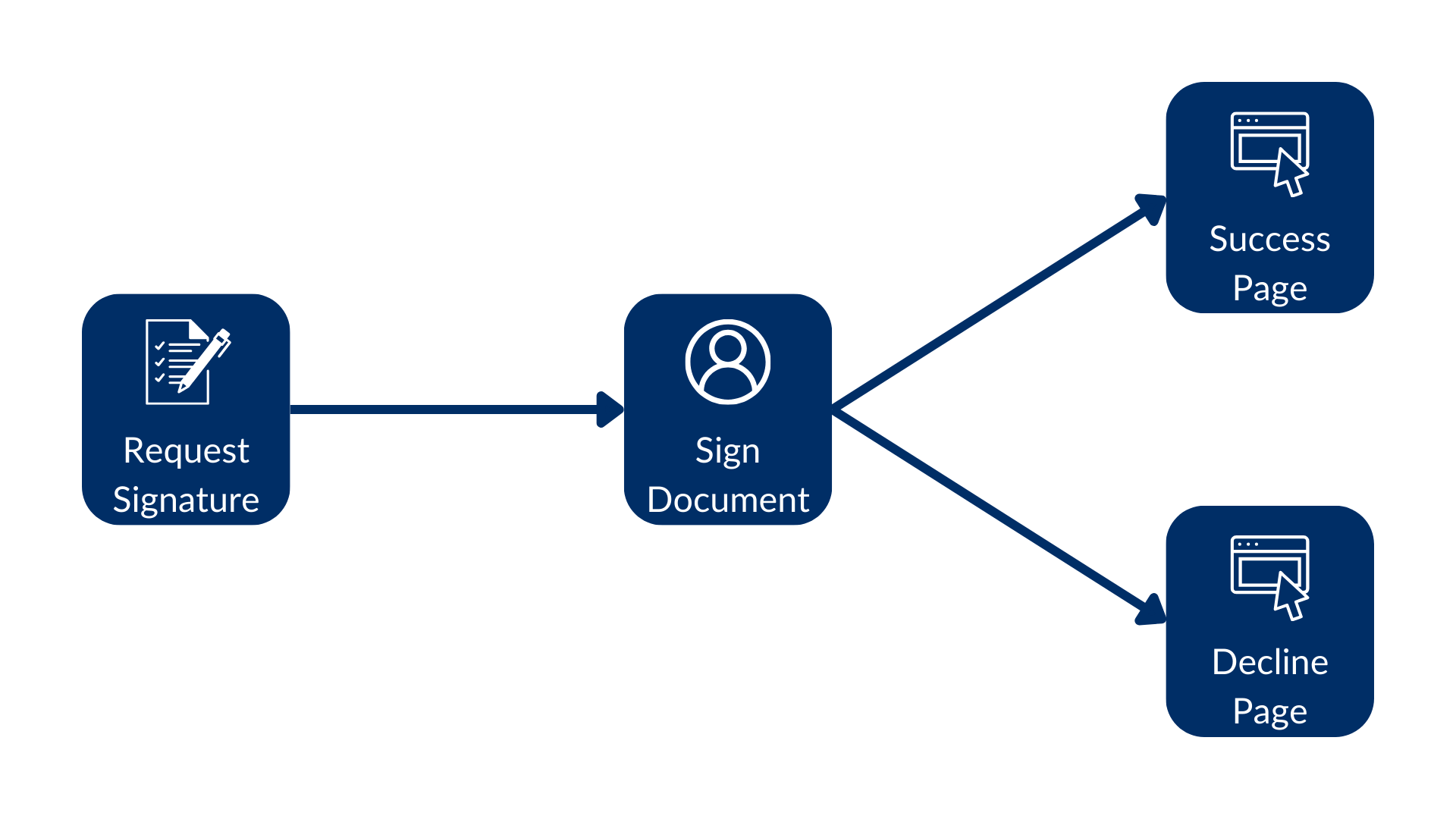
署名または拒否の後に署名者をカスタムページへ誘導するには、redirect_urlとdeclined_redirect_urlを設定します。これらのURLはリクエストに設定して全署名者に適用できるほか、署名者ごとに個別に設定して上書きすることもできます。両方を省略した場合、Box Signはデフォルトの完了ページを使用します。
メールと通知
Box Signのメールをカスタマイズする方法、自分で署名用リンクを送信する方法、クライアントを埋め込む方法については、署名者へのリクエストの送信方法を参照してください。リクエストの有効期限
days_validを設定すると、指定した日数が経過した後にリクエストが有効期限切れになります。有効期限切れになると、リクエストのステータスはexpiredになり、残りの署名者はリクエストを完了できなくなります。
リクエストのフロー
21 CFR Part 11 (GxP) リクエストの場合はrequest_flowをcfr11に設定し、デフォルトフローの場合はstandardに設定します。詳細については、21 CFR Part 11リクエストを参照してください。
リクエストのステータス
リクエストの作成は非同期で実行されるため、レスポンスでは、ファイルの変換、署名者への通知、ドキュメントの署名完了に伴って変化するstatusが返されます。各値の意味や、各値で実行できる操作については、Box Signリクエストのステータスを参照してください。