

FileSelection—selectedFileId/selectedFileNameを含むグローバルApexタイプ。Pickerが返す値。boxFileSelection—boxFilePickerのUI ([最近使用した項目]、[Boxファイルを参照する]、[現在のレコードフォルダ]) を表示するLightningタイプ。
名前空間 (サブスクライバ組織)
すべてがboxagents名前空間に属しています。サブスクライバ組織では、パッケージ化されたコンポーネントをプレフィックスを付けて参照します。そのままの名前ではコンパイルできません。
FileSelectionをそのまま使用すると、Invalid type: FileSelection (無効なタイプ: FileSelection) / InvocableVariable fields do not support type … (InvocableVariableフィールドでタイプ…がサポートされていません) / Variable does not exist: req.file (変数が存在しません: req.file) というエラーが発生します。
手順
Requestにboxagents.FileSelection@InvocableVariableを追加します。req.file.selectedFileId(およびselectedFileName) を読み取ります。- エージェントビルダーでは、その入力データを
boxagents__boxFileSelectionLightningタイプにマッピングします。そうすると、Picker UIが表示されます。
エージェントアセットにおける入力のマッピング
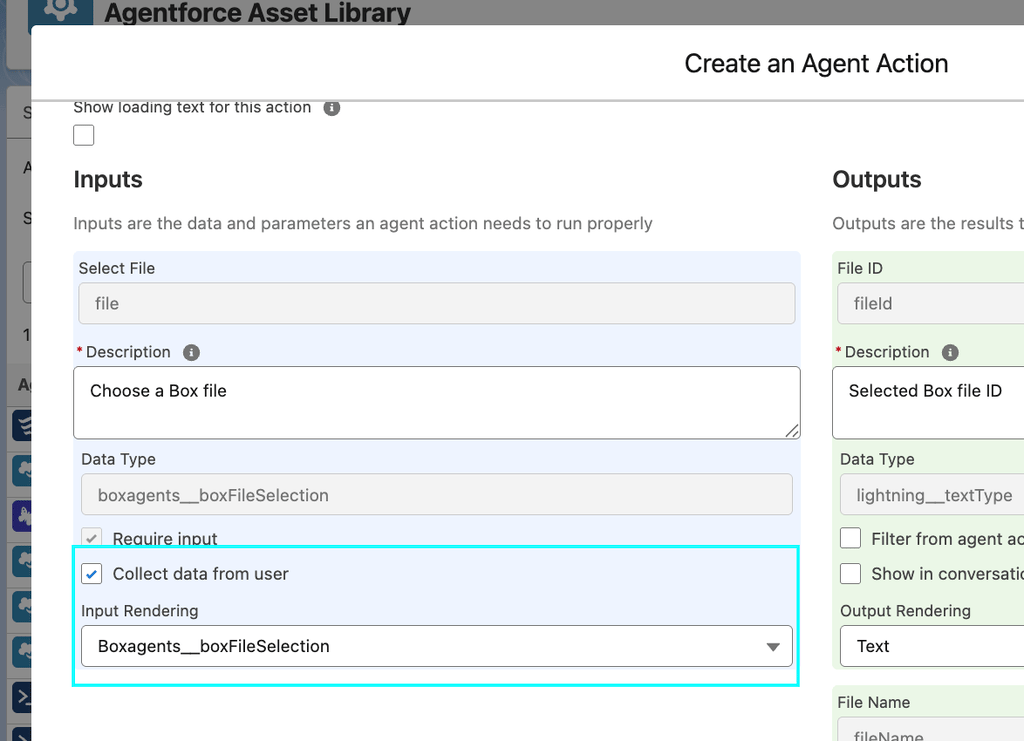
- カスタムアクションを開きます ([Agentforce Studio] > [Agent Actions (エージェントアクション)]、またはFlow Builder)。
- [Select File (ファイルを選択)] の入力項目を選択します。
- その参照/Lightningタイプを
boxagents__boxFileSelection(Box File Picker) に設定します。 - 保存して有効化します。
メモ
- サブスクライバ組織では、名前空間のプレフィックスがエラーの最大要因です。
req.fileまたはreq.file.selectedFileIdがnullでないことを確認してください。- Box APIで必要なのはIDです。名前は表示またはログ記録に使用されます。
- 詳細は、パッケージに含まれている
BoxAIAskWithFilePicker、BoxAIGenTextWithFilePicker、BoxAIExtractFieldsWithFilePicker、BoxAIExtractMetadataWithFilePickerを参照してください。