前提条件
サーバー側認証を使用してPlatformアプリを設定するには、Box Enterpriseアカウントから開発者コンソールにアクセスできることを確認する必要があります。または、Developerアカウントにサインアップすることもできます。
アプリの作成手順
1. 開発者コンソールにログインする
Log into Box and navigate to the Developer Console.
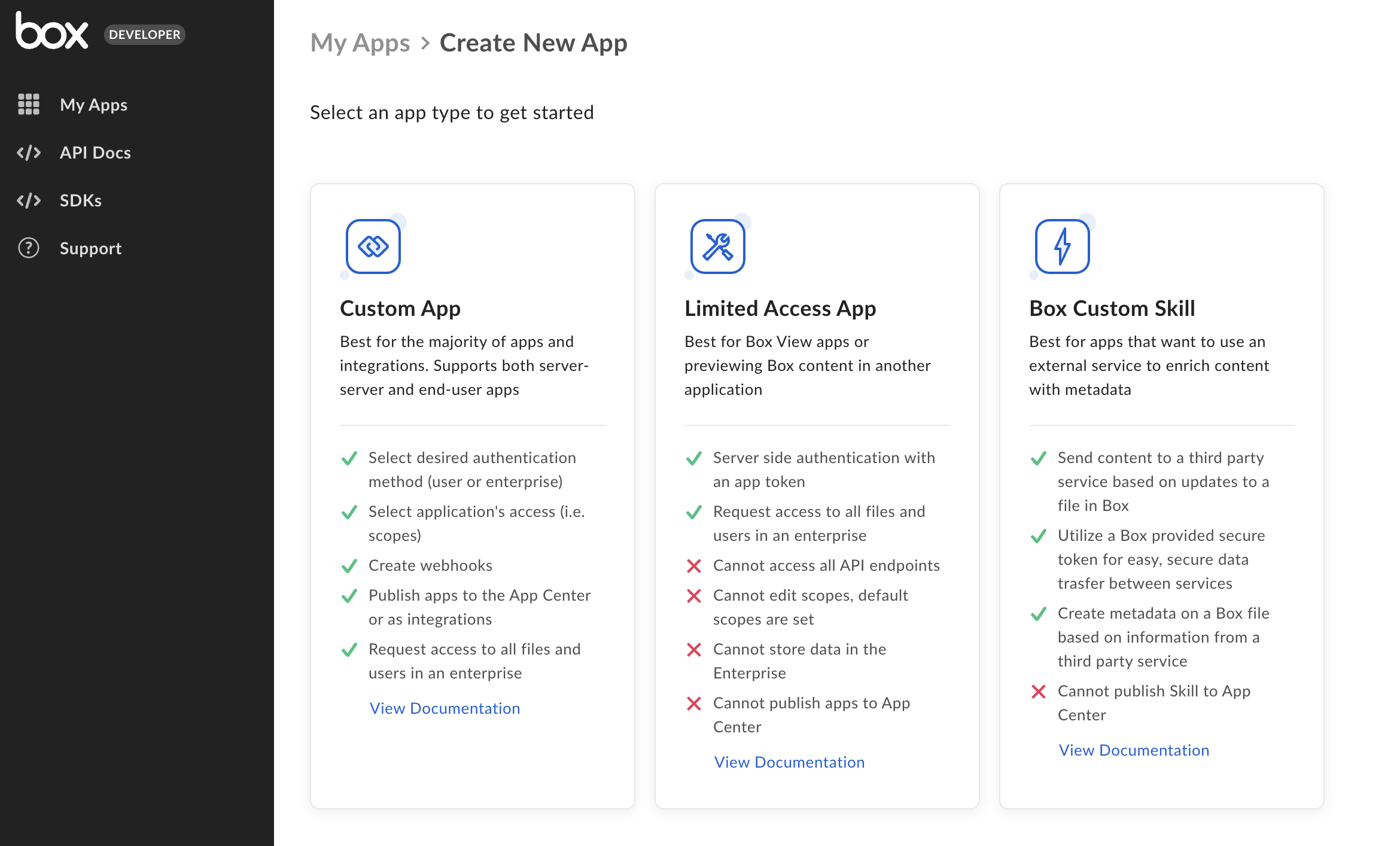
Select Platform App from the list of application types. A modal will appear to prompt the next step.
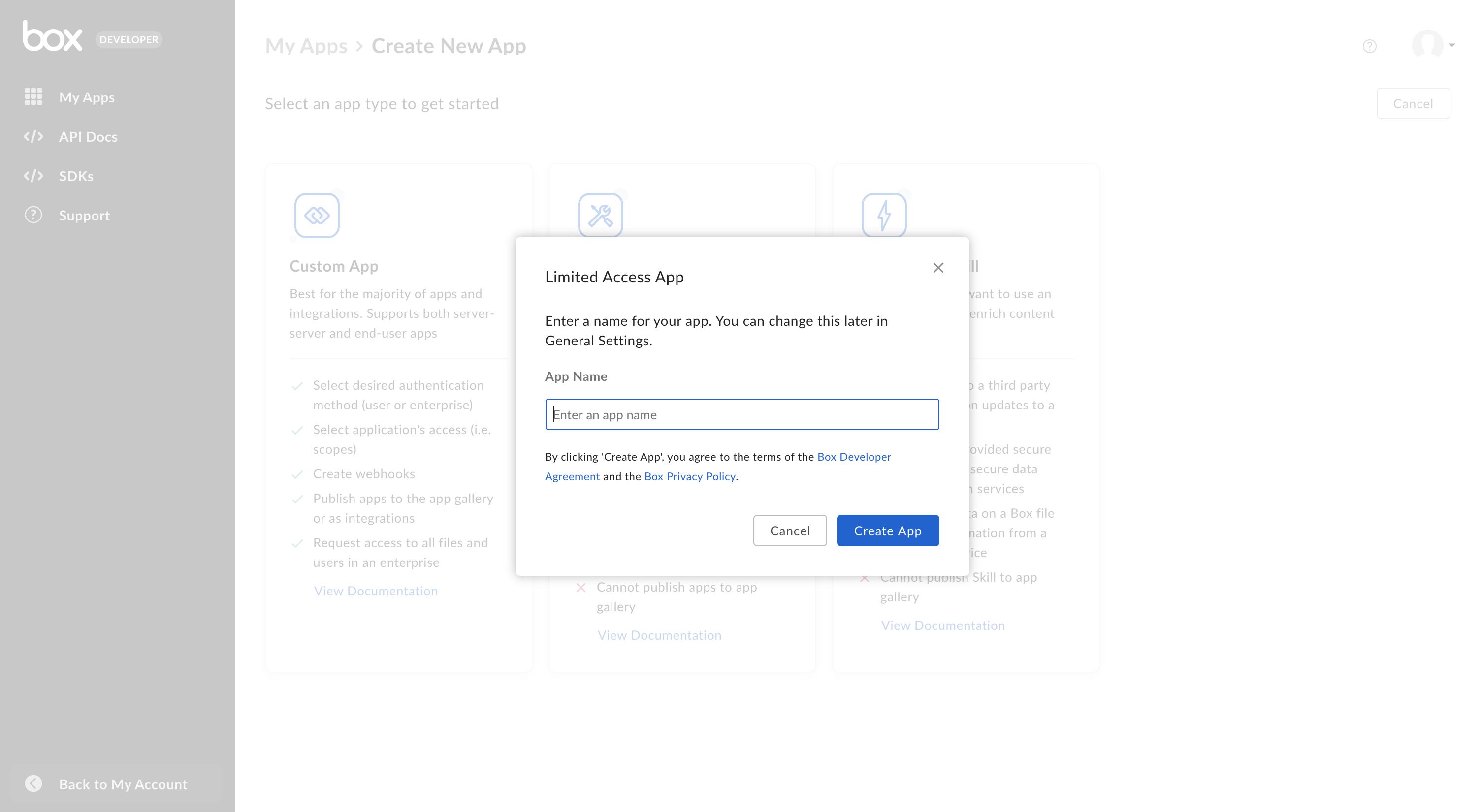
3. アプリ名を選択する
最後に、アプリケーションの一意の名前を選択し、[アプリの作成] をクリックします。
アプリ承認
キーペアがアプリケーションに正常に追加されたら、Box Enterprise管理者はBox管理コンソール内でこのアプリケーションを承認する必要があります。
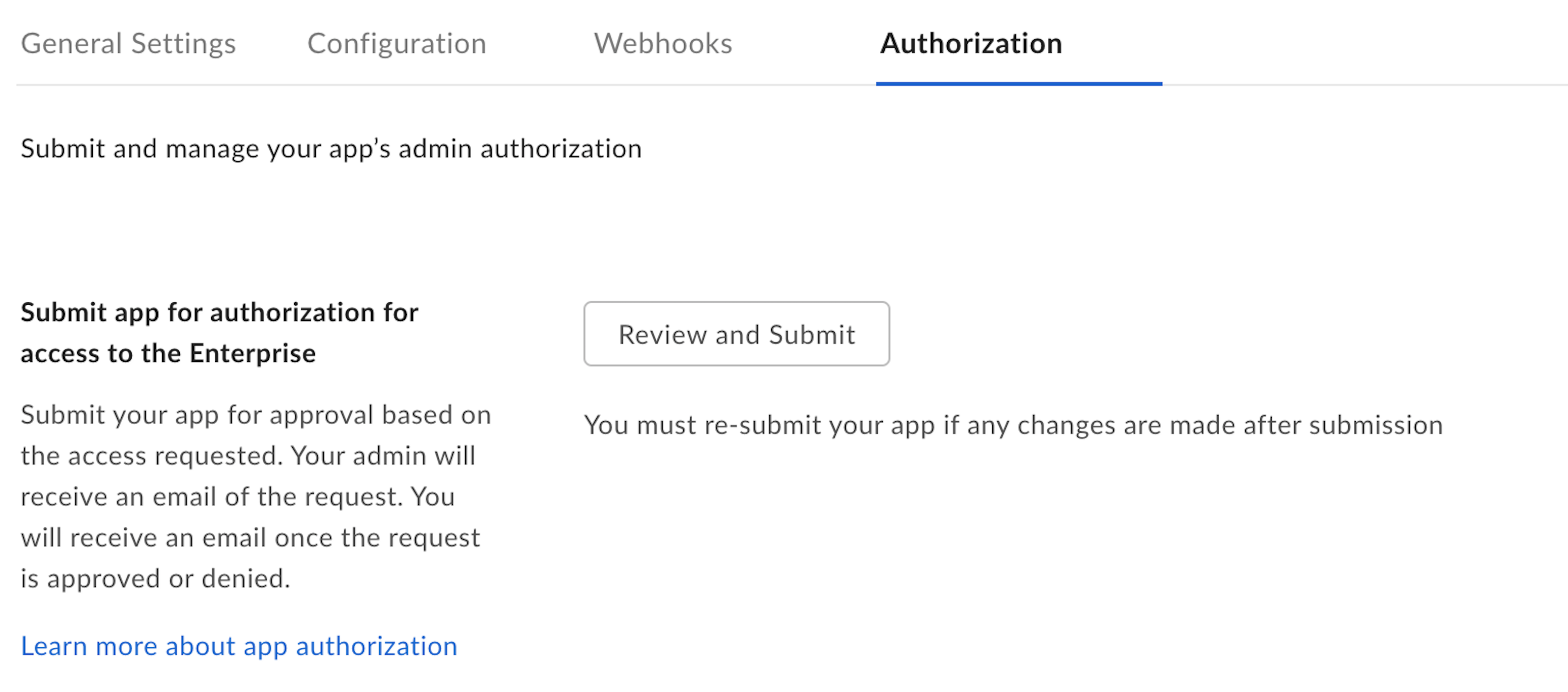
開発者コンソール内でアプリケーションの [一般設定] タブに移動し、[アプリ承認] セクションまで下にスクロールします。
[確認して送信] をクリックして、承認を得るためにBox Enterprise管理者にメールを送信します。このプロセスの詳細については、を参照してください。
基本的な構成
アプリケーションを使用するには、事前にいくつかの基本的な追加構成が必要になる場合があります。
プライマリおよびセカンダリアプリトークン
Authentication with Platform Apps is done through preconfigured . To configure an app token, navigate to the Configuration tab for your application within the Developer Console.
[プライマリアクセストークン] セクションまで下にスクロールし、[キーを生成] ボタンをクリックします。
アプリトークンは、自動的に期限切れになるよう構成することも、有効期限なしで構成することもできます。作成後は、このキーを使用してを実行できます。
アプリ承認アプリトークンは、Box管理コンソール内でアプリケーションの承認が成功するまで生成できません。
CORSドメイン
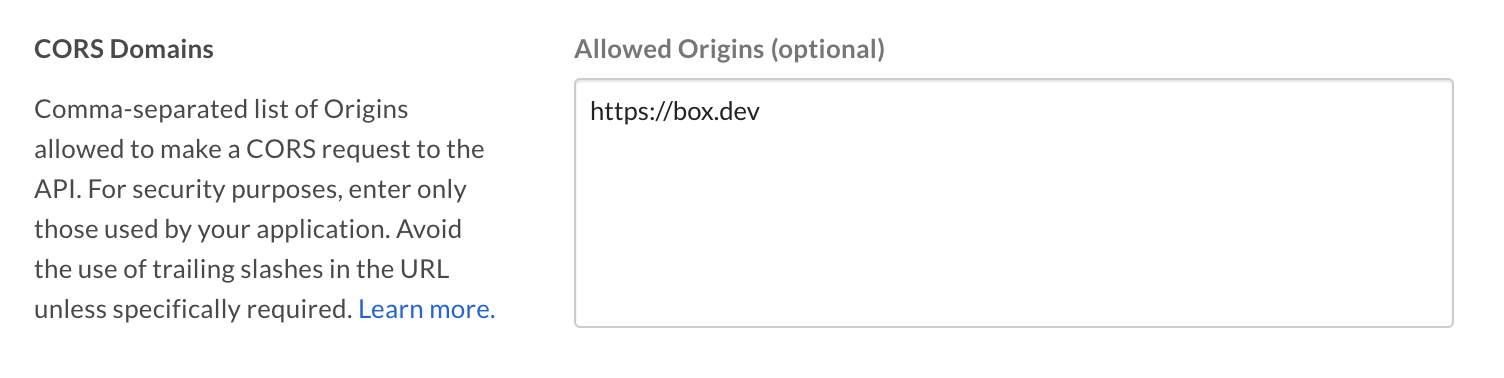
アプリケーションがJavaScriptでフロントエンドのブラウザコードからAPIコールを実行する場合は、クロスオリジンリソース共有 (CORS) のために、これらの呼び出しの実行元となるドメインを許可リストに追加する必要があります。すべてのリクエストがサーバー側のコードから発行される場合は、このセクションをスキップできます。
許可リストにすべてのURIを追加するには、開発者コンソールの [構成] タブの下部にある [CORSドメイン] セクションに移動します。