JWT認証のしくみを確認する
前提条件
JWTを使用してPlatformアプリを設定するには、Box Enterpriseアカウントから開発者コンソールにアクセスできることを確認する必要があります。または、Developerアカウントにサインアップすることもできます。アプリの作成手順
サーバー認証アプリの作成
- Boxにログインして開発者コンソールに移動します。
- [新規アプリ] をクリックします。
- アプリの種類として [サーバー] を選択します。
- [作成] をクリックします。
JWTを認証方法として選択
認証方法をJWTに設定する方法は、企業の [サーバーアプリの認証タイプの切り替え (CCGまたはJWT)] 設定によって異なります。- 切り替えが有効な場合、アプリはクライアント資格情報許可 (デフォルト) を使用して作成されます。[構成] タブを開いて、認証方法をJWTに変更します。
- 切り替えが無効な場合、[アプリの新規作成] ダイアログには、クライアント資格情報許可が事前選択された状態で [方法を選択してください] ステップが表示されます。一度アプリを作成すると認証方法は固定されるため、ここで [JWT] を選択します。
切り替えが有効になっている場合は、いつでも [構成] タブでJWTとを切り替えることができます。資格情報の処理とダウンタイムに関する考慮事項の詳細については、を参照してください。
公開キーと秘密キーのペア
JWTを使用するようアプリを構成すると、開発者コンソールの [構成] タブでキーペアを生成できます。また、独自のキーペアを生成して、その公開キーをBoxに提供することもできます。選択する方法に関係なく、セキュリティの目的で、Boxアカウントでは2要素認証を有効にしておく必要があります。キーペアの生成 (推奨)
Boxで生成されたキーペアを使用する場合は、開発者コンソールに移動し、そこで構成ファイルを生成できます。このファイルには、公開/秘密キーペアのほか、認証に必要なその他さまざまなアプリケーションの詳細が含まれています。 このファイルを生成するには、開発者コンソールの [構成] タブに移動し、[公開キーの追加と管理] セクションまで下にスクロールします。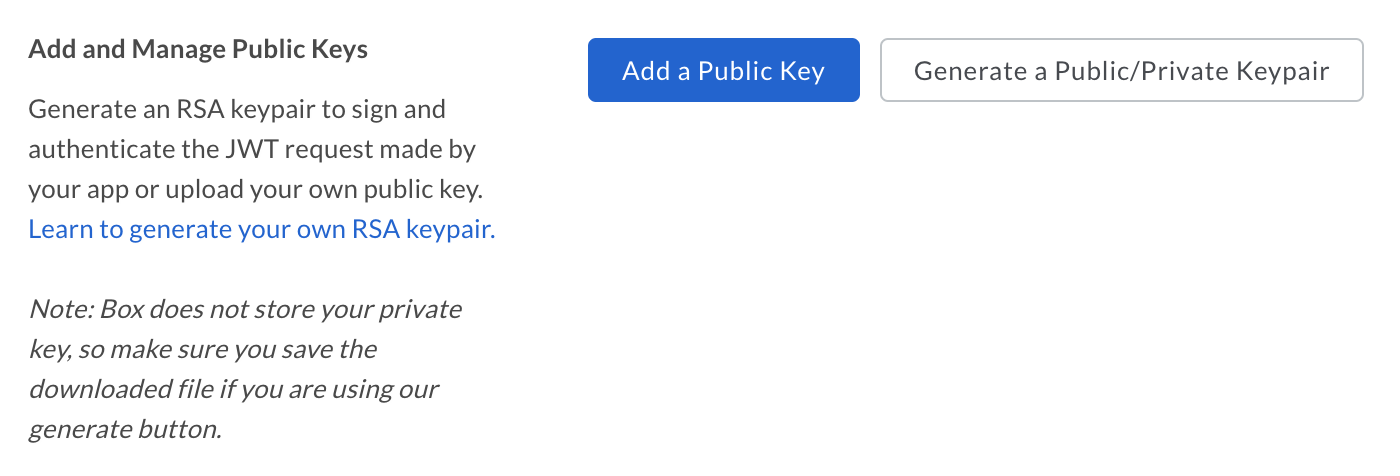
セキュリティ上の理由により、Boxには秘密キーが保存されません。秘密キーを紛失した場合は、キーペア全体のリセットが必要になります。
手動によるキーペアの追加
代わりに、独自のキーペアを生成し、その公開キーを開発者コンソールにアップロードすることもできます。 OpenSSLを使用してキーペアを作成するには、ターミナルウィンドウを開き、以下のコマンドを実行します。Windowsシステムの場合Windowsユーザーは、Cygwinパッケージをインストールして使用することで、OpenSSLを実行できます。
アプリ承認
サーバー認証アプリケーションは、使用する前に承認する必要があります。承認プロセスはアカウントの種類によって異なります。 無料のDeveloperアカウント: アプリは作成時に自動的に承認されます。承認が完了しなかった場合は、[構成] タブに、アプリの承認を求めるプロンプトが表示されます。 Enterpriseアカウント: アプリの作成後に [構成] タブで、アプリを送信して管理者の承認を受けるよう求められます。 Enterprise管理者および共同管理者: [構成] タブで、アプリを作成後に直接承認できます。承認プロセスの詳細を確認する
基本的な構成
アプリケーションアクセス
アプリケーションのアクセスレベルにより、アプリからアクセスできるユーザーおよびコンテンツが決まります。デフォルトでは、アプリケーションで問題なく操作できるのは、そのとすべてののコンテンツのみです。企業の既存の管理対象ユーザーや、アプリ自体が作成していないグループにアクセスするには、開発者コンソールの [構成] タブにある [アプリアクセスレベル] 設定に移動し、[アプリ + Enterpriseアクセス] に設定します。そうしないと、このような管理対象ユーザーとグループへのアクセスはブロックされます。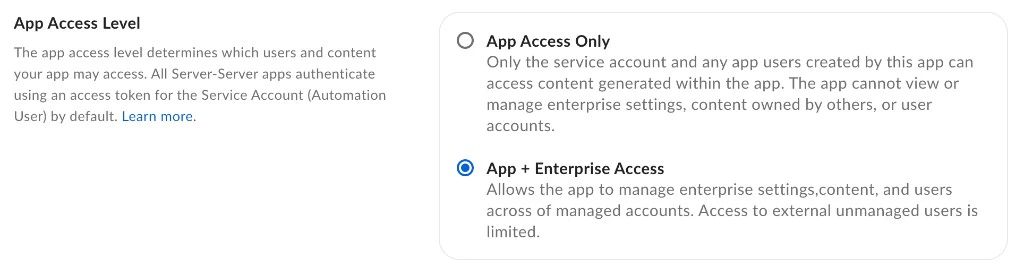
アプリケーションスコープ
アプリケーションのスコープにより、アプリケーションが呼び出すことができるエンドポイントとリソースが決まります。各オプションの詳細については、を参照してください。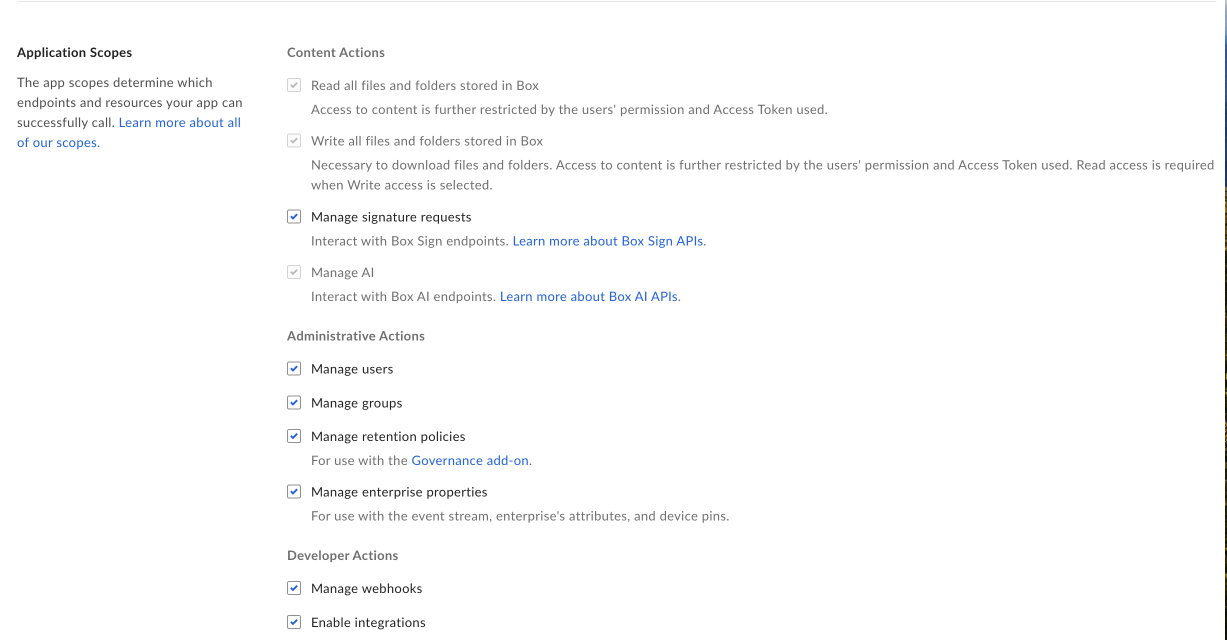
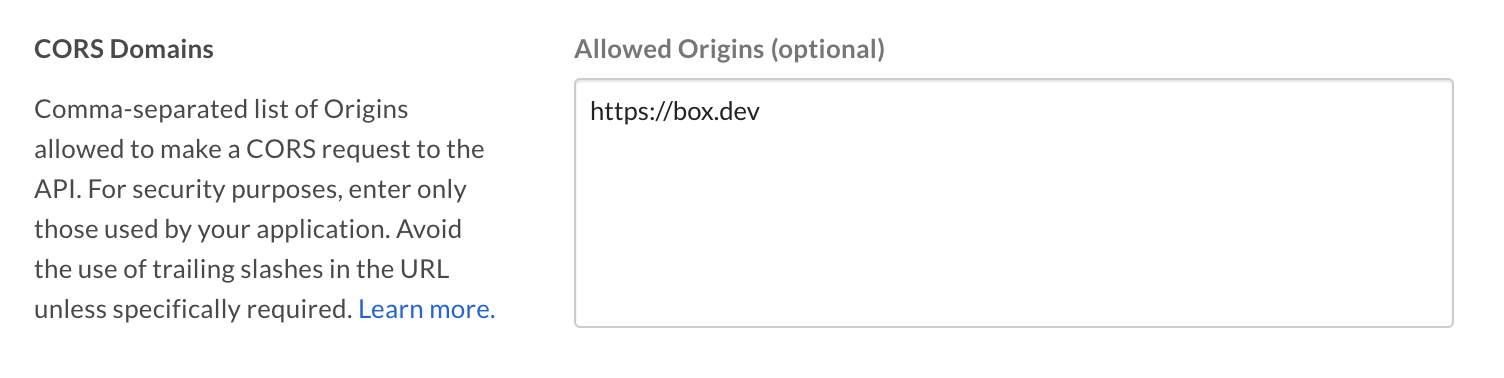
CORSドメイン
アプリケーションがJavaScriptでフロントエンドのブラウザコードからAPIコールを実行する場合は、クロスオリジンリソース共有 (CORS) のために、これらの呼び出しの実行元となるドメインを許可リストに追加する必要があります。すべてのリクエストがサーバー側のコードから発行される場合は、このセクションをスキップできます。 許可リストに完全なURIを追加するには、開発者コンソールの [構成] タブの下部にある [CORSドメイン] セクションに移動します。