無料の開発者 (個人用) アカウントで作成されたアプリは、自動的に承認されます。[] ビューを使用すると、アプリケーションの承認ステータスと有効化ステータスをすばやく確認できます。
ワンクリック承認
JWTおよびCCG認証アプリは、開発者コンソールの [構成] タブから直接承認できます。これは、以下で説明する方法の代替手段として便利です。管理者または共同管理者として
承認プロセスは、アカウントの種類によって異なります。 無料のDeveloperアカウント: アプリは作成時に自動的に承認されます。承認が完了しなかった場合は、[構成] タブに、アプリを直接承認するよう求めるプロンプトが表示されます。 Enterprise開発者: アプリの作成後に [構成] タブで、アプリを送信して管理者の承認を受けるよう求められます。 Enterprise管理者および共同管理者: アプリの作成後に [構成] タブでアプリを直接承認できます。開発者の場合
Box管理者または共同管理者でない場合、[構成] タブに [Enterpriseへのアクセスに対する承認を得るためにアプリを送信] と表示されます。[送信] をクリックしてリクエストを送信します。管理者または共同管理者にメール通知が送信され、リクエストが承認または拒否されるとメールで通知されます。承認の通知
ユーザー認証アプリ
アプリの承認を送信するための半自動プロセスは、開発者コンソールでユーザー認証アプリケーションに対して使用できます。 開発者コンソールで、目的のアプリケーションの [有効化] タブに移動します。![[有効化] タブ](https://mintcdn.com/box/KBEcg4yicgc_HMRY/images/guides/authorization/app_enablement.png?fit=max&auto=format&n=KBEcg4yicgc_HMRY&q=85&s=6a2923fd8968dea2560a264027eae9c3)
手動による承認
以下の手順では、手動でアプリケーションを承認する方法について説明します。開発者の場合
- 開発者コンソールで、目的のアプリケーションの [構成] タブに移動します。
- [OAuth 2.0資格情報] セクションまで下にスクロールし、Box管理者または共同管理者に提出する [クライアントID] の値をコピーします。
copyボタンを使用してそのIDをコピーすることもできます。
Box管理者の確認方法自分の会社の管理者がわからない場合は、Boxの [アカウント設定] ページに移動し、一番下までスクロールしてください。管理者の連絡先が設定されている場合は、[管理者の連絡先] の下に連絡先情報が表示されます。
管理者の場合
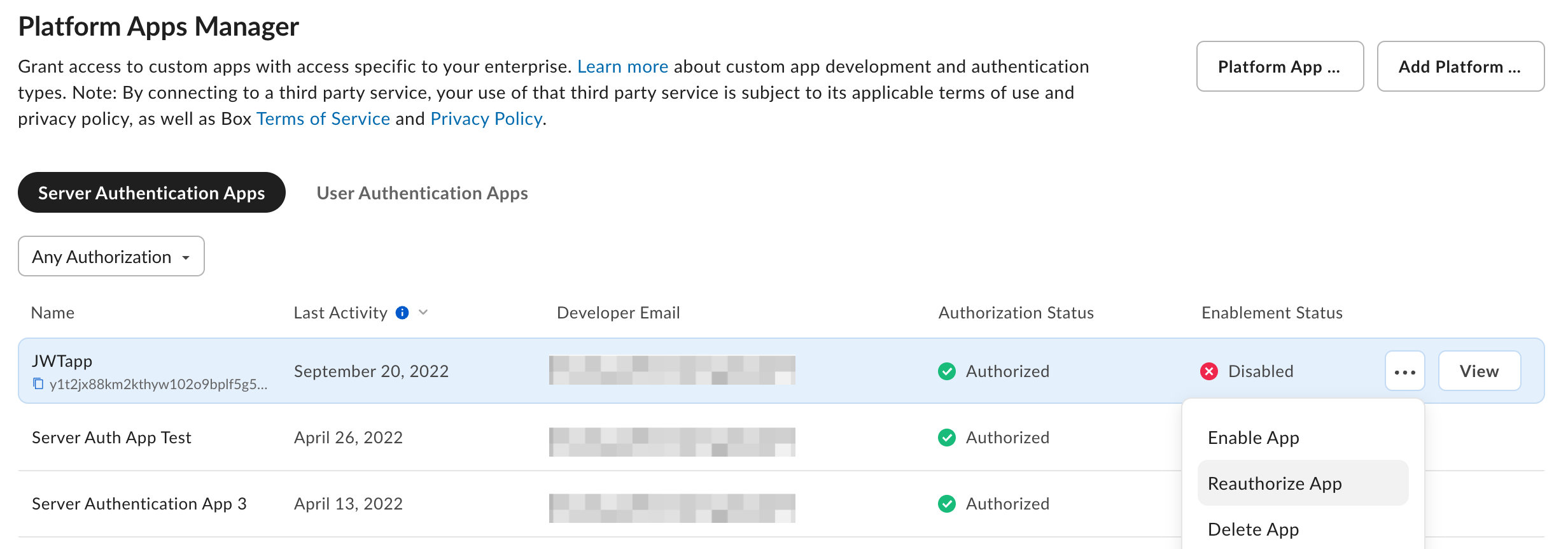
- 管理コンソールに移動し、左側のナビゲーションパネルで [Platform] タブを選択します。
- 画面上部にある [Platformアプリ] タブをクリックします。
- [サーバー認証アプリ] 画面と [ユーザー認証アプリ] 画面のどちらでも、右上にある [追加] ボタンをクリックして新しいアプリを追加します。
- 目的のアプリの行にカーソルを合わせ、[…] を選択して、アプリを承認および有効化することもできます。
承認済みアプリの上限
新規Enterpriseが作成されると、最大10,000のカスタムアプリを承認できます。企業で10,000を超えるカスタムアプリを承認する必要がある場合は、Boxサポートに連絡して上限の引き上げを依頼してください。
変更の再承認
アプリケーションのスコープまたはアクセスレベルが変更された場合、その変更を有効にするにはアプリケーションを再承認する必要があります。 無料のDeveloperアカウント: 変更を保存すると、アプリが自動的に再承認されます。再承認が完了しなかった場合は、[構成] タブにアプリの再承認を促すプロンプトが表示されます。 Enterprise開発者: 変更を保存した後、アプリを送信して、再度Box管理者による承認を受けます。アプリの設定が最後に承認されたバージョンと異なる場合、[構成] タブにプロンプトが表示されます。 Enterprise管理者および共同管理者: 変更を保存した後、[構成] タブで、アプリを直接再承認するよう求められます。 管理者はアプリケーションを再承認することもできます。管理コンソールのサイドバーから [Platform] を選択してからアプリケーション名の横にあるメニューをクリックし、[アプリを再承認] を選択します。