

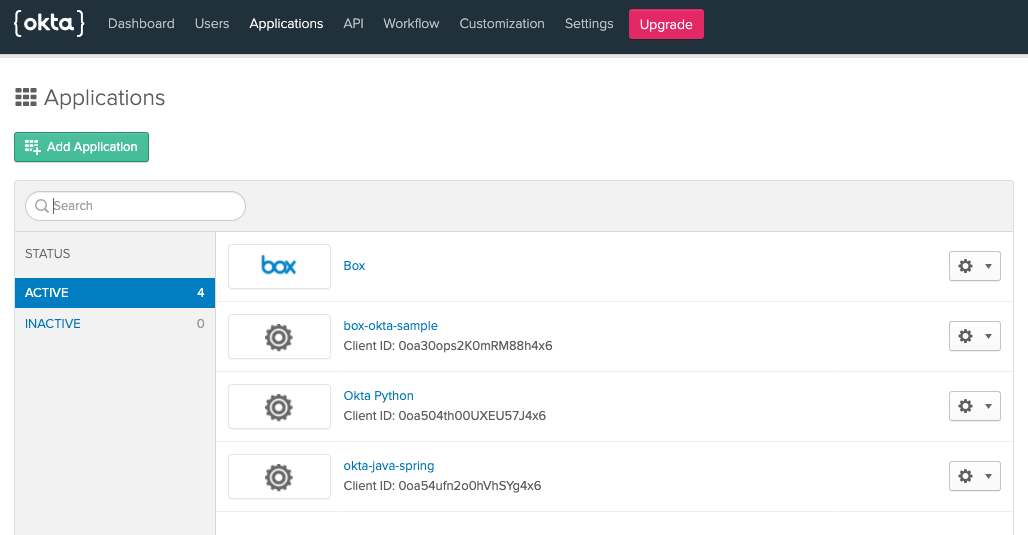
Oktaアプリケーションの作成
まずOktaの開発者向けサイトで、新しいDeveloperアカウントにサインアップします。すでにアカウントを持っている場合は個人アカウントでログインします。 既存のアカウントでログインした場合は、Oktaのダッシュボードが表示されるので、右上の [Admin (管理)] ボタンをクリックします。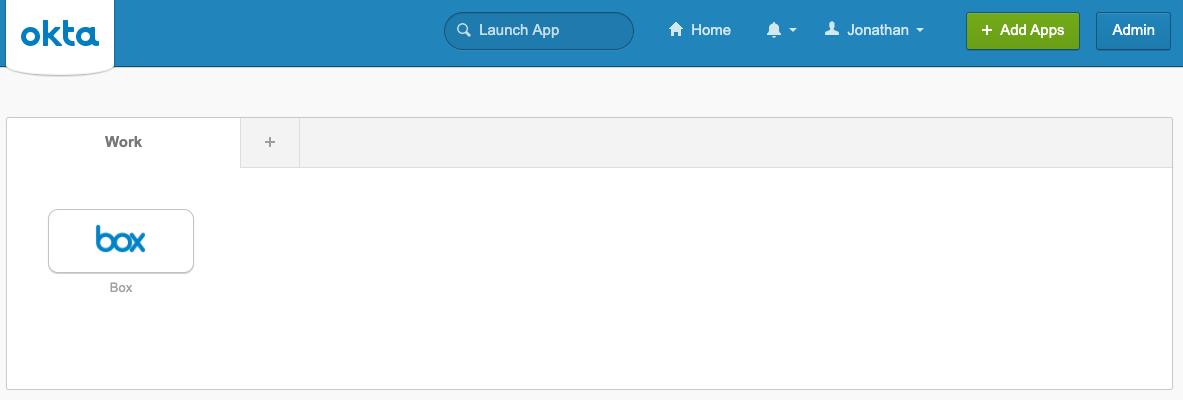
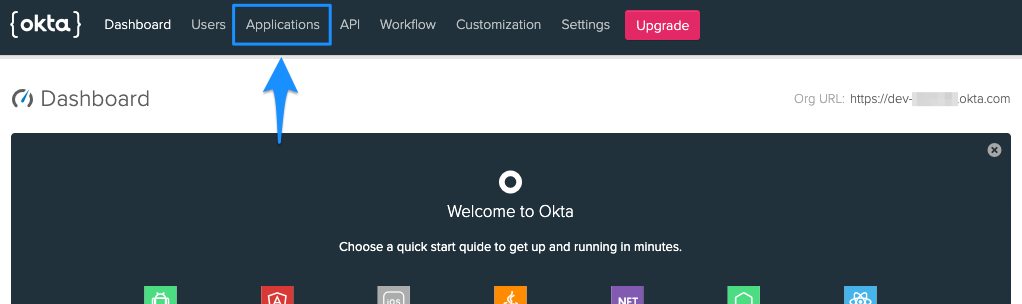
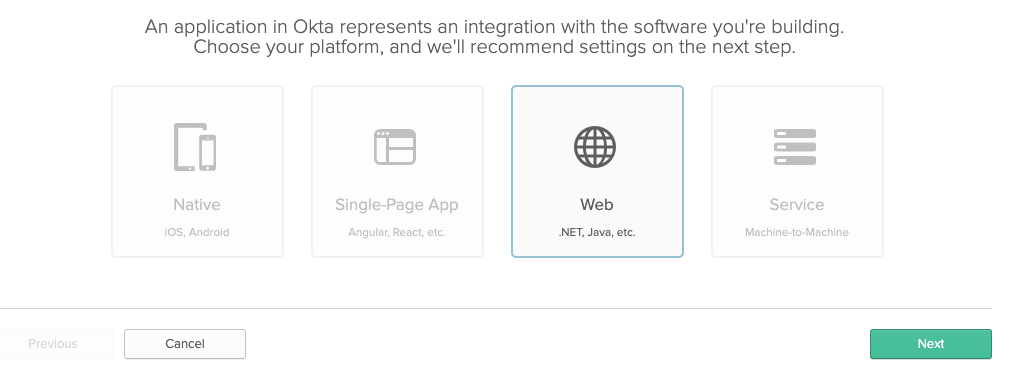
アプリケーション資格情報のコピー
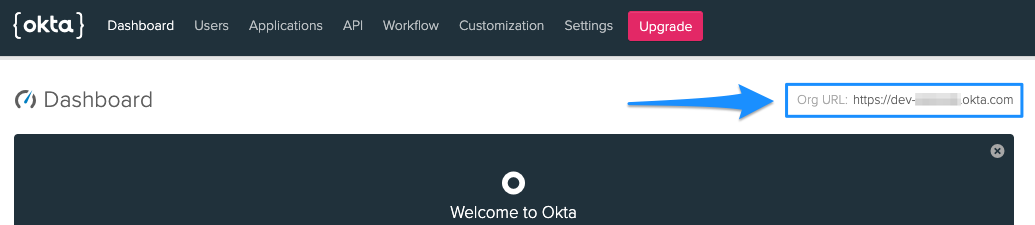
次に、1つ前の手順で設定した構成ファイルを使用して、ファイル内にOktaのアプリケーション組織とアプリの詳細を追加します。 Oktaアプリケーションの情報はほとんどが一般設定ページにありますが、Okta組織を後方参照するために構成URIで使用されているOrg URLは例外です。Org URLを取得するには、Okta管理コンソールのダッシュボードに移動します。Org URLは画面の右上隅に表示されます。
前の手順で選択した言語とフレームワークに応じて、適切な構成ファイルを設定します。
ユーザーの作成
Oktaの設定における最後の手順では、アプリケーションへのログインに使用するテストユーザーを作成します。- Oktaの管理ダッシュボードの [Users (ユーザー)] セクションに移動します。
- [Add Person (ユーザーの追加)] ボタンをクリックします。
- 適切なユーザー情報をすべて入力します。パスワードには [Set by admin (管理者が設定)] を選択し、ユーザーのパスワードを入力します。また、[User must change password on first login (ユーザーは初回ログイン時にパスワードの変更が必要)] オプションの選択を解除します。ログインにはユーザー名とパスワードを使用します。これらの設定はテスト目的のみで使用されるため、ユーザーの作成とセキュリティのベストプラクティスではありません。
- [Save (保存)] ボタンをクリックしてユーザーを作成します。
まとめ
- Oktaアプリケーションを作成しました。
- ローカルアプリケーションでOktaの構成情報を更新しました。
- Oktaのテストユーザーを作成しました。