

API Request IDを確認できます。これは、トラブルシューティングのためにBoxサポートに提出することができます。
1. [App Diagnostics] タブをクリックする
App Diagnosticsレポートを実行するには、開発者コンソールでアプリケーションの構成セクションの上部にある [App Diagnostics] オプションをクリックします。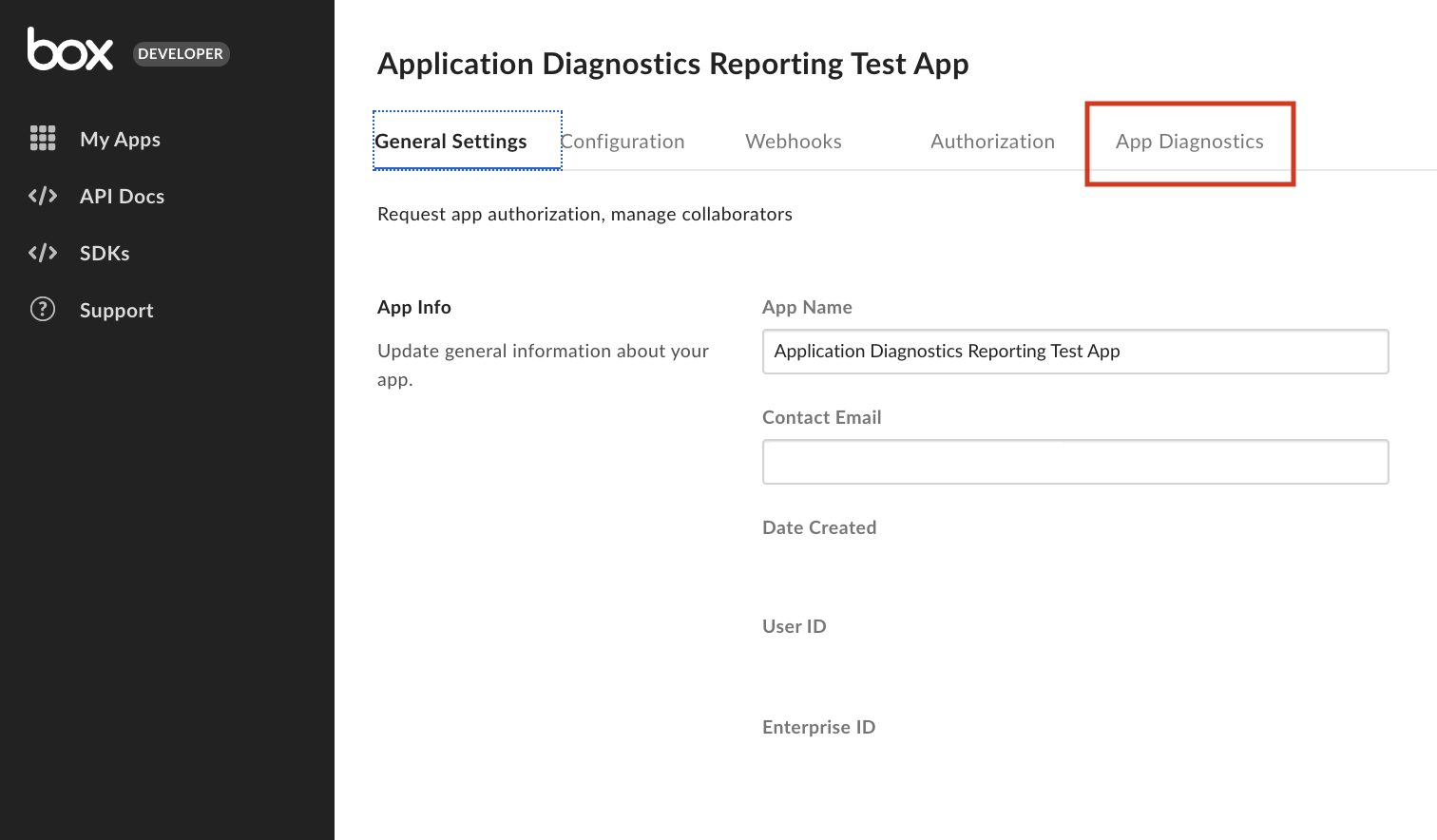
2. [App Diagnosticsレポートを実行] をクリックしてレポートを構成する
[App Diagnosticsレポートを実行] をクリックすると、レポートのフィルタおよびパラメータを選択するためのポップアップが表示されます。![[App Diagnostics] メニュー](https://mintcdn.com/box/Z1XcLZTI-opBQvuM/images/guides/api-calls/permissions-and-errors/Menu-Option-Screen.png?fit=max&auto=format&n=Z1XcLZTI-opBQvuM&q=85&s=57f52267cbb1efc4787dfbd005580f6d)
3. レポートのパラメータを選択して [実行] をクリックする
現在から48時間前を基準に過去2週間以内の日付を選択できます。レポートは、合計24時間までを対象に実行できます。[実行] をクリックすると、レポートが生成されます。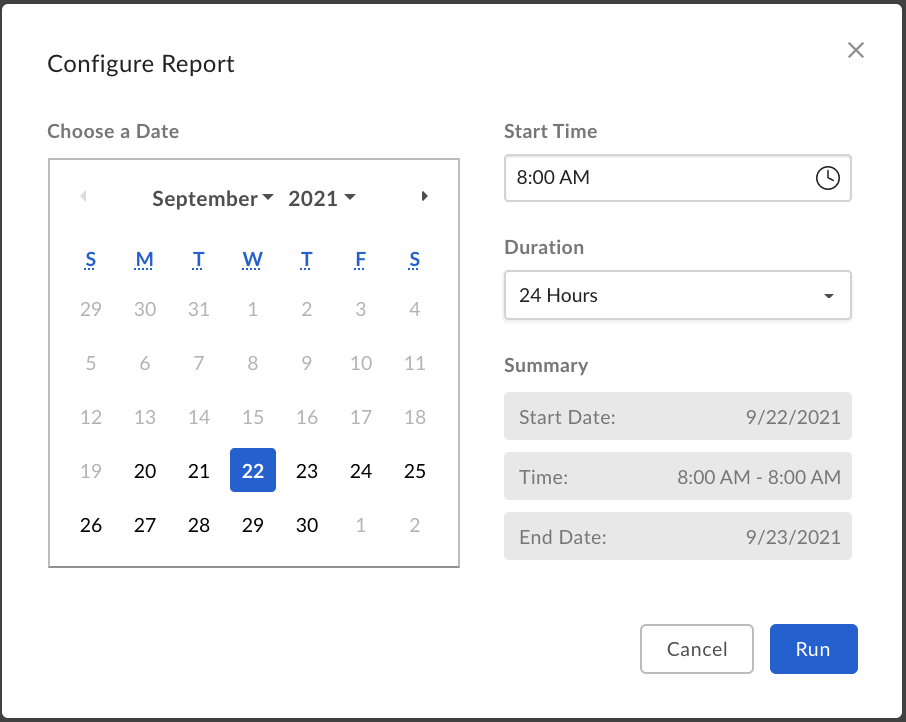
4. Box Reportsフォルダにアクセスする
[すべてのファイル] に移動し、Box Reportsフォルダを見つけます。今回初めてレポートを実行する場合は、このフォルダが自動的に生成されます。管理者の場合、これは、管理コンソールのレポートにアクセスした場合と同じフォルダです。このフォルダを開きます。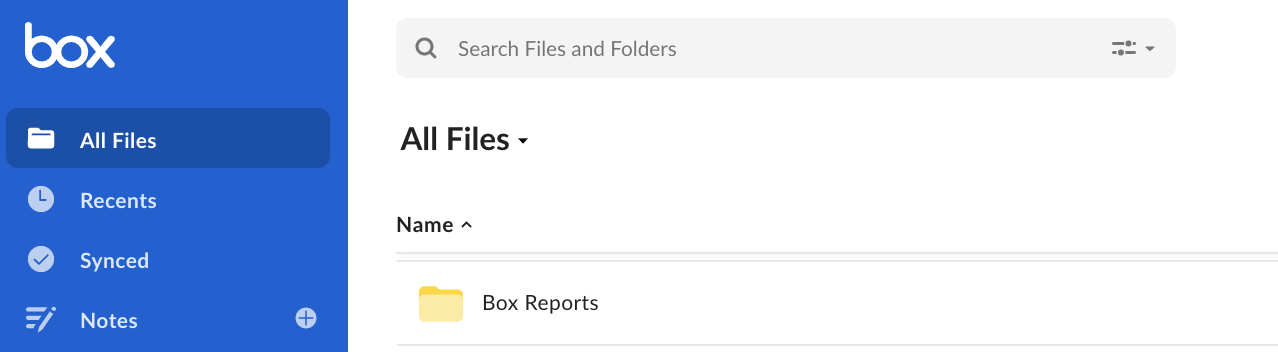
5. 最新のPlatform App Diagnosticsレポートフォルダを探して開く
実行したレポートはすべて、Box Reportsフォルダに表示されます。最新のPlatform App Diagnostics実行のフォルダを探して開きます。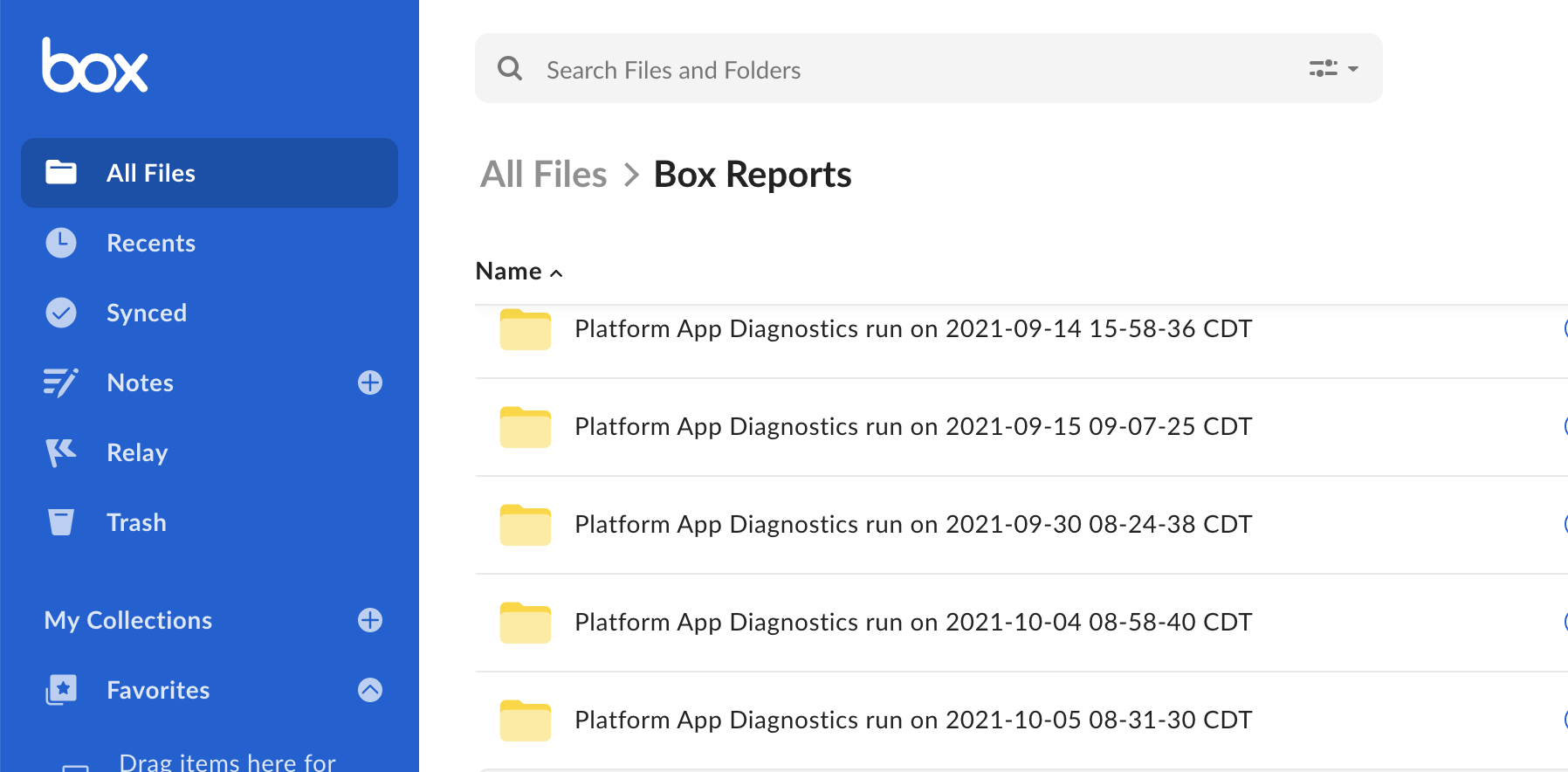
6. ステータスを確認する
レポートが完了するまで時間がかかります。ステータスは、フォルダの上部にあるボックスで確認できます。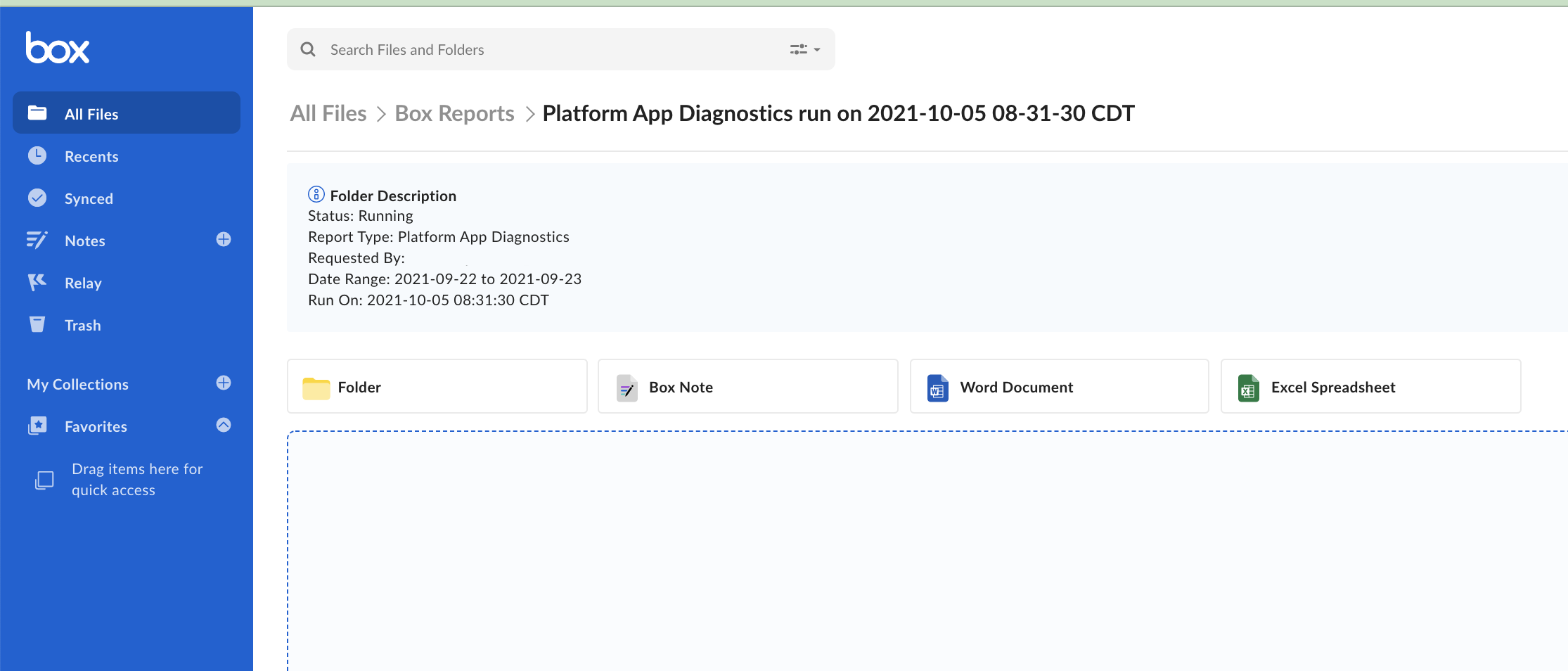
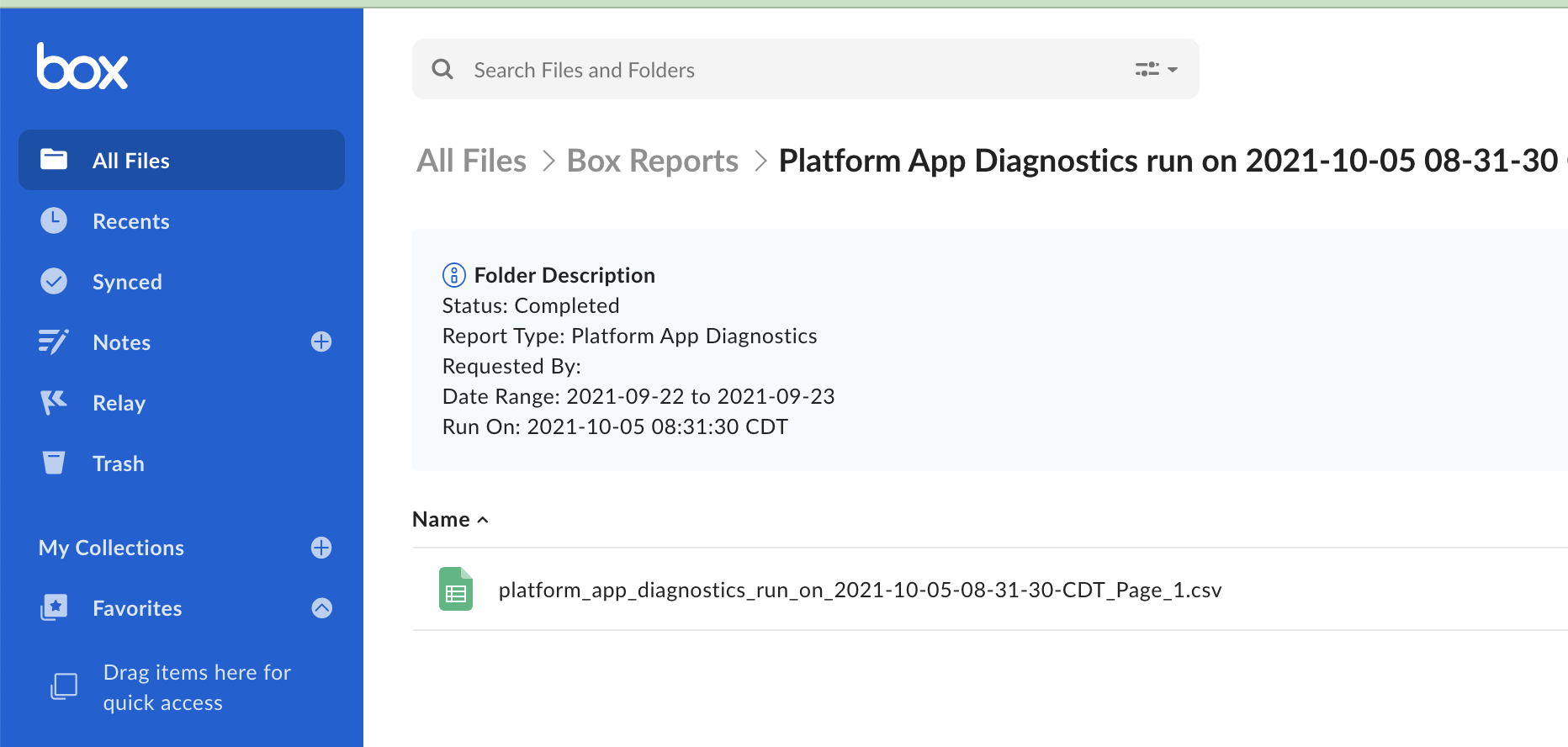
7. レポートが完了する
完了すると、ステータスが変更され、フォルダ内に.csvファイルが表示されます。
8. レポートを開く
ファイルは、ウェブブラウザで開くことも、ローカルで表示するためにダウンロードすることもできます。Boxサポートによるサポートが必要な場合は、ダウンロードしたコピーを添付するか共有リンクを使用して、チケットとともにレポートを送信することができます。