

このチュートリアルでは、基本のリクエストを作成します。作成時のオプションの詳細については、Box Signリクエストの作成を参照してください。
署名リクエストの作成
署名リクエストの作成には、Box Sign APIまたは使用可能ないずれかのSDKを使用します。次の例を参照してください。署名リクエストのステータスの確認
署名リクエストの作成は非同期処理であり、エラーが発生する可能性があります。アプリケーションでは、処理を進める前にリクエストのステータスを確認し、エラーがあれば処理する必要があります。 署名リクエストのステータスを以下に示します。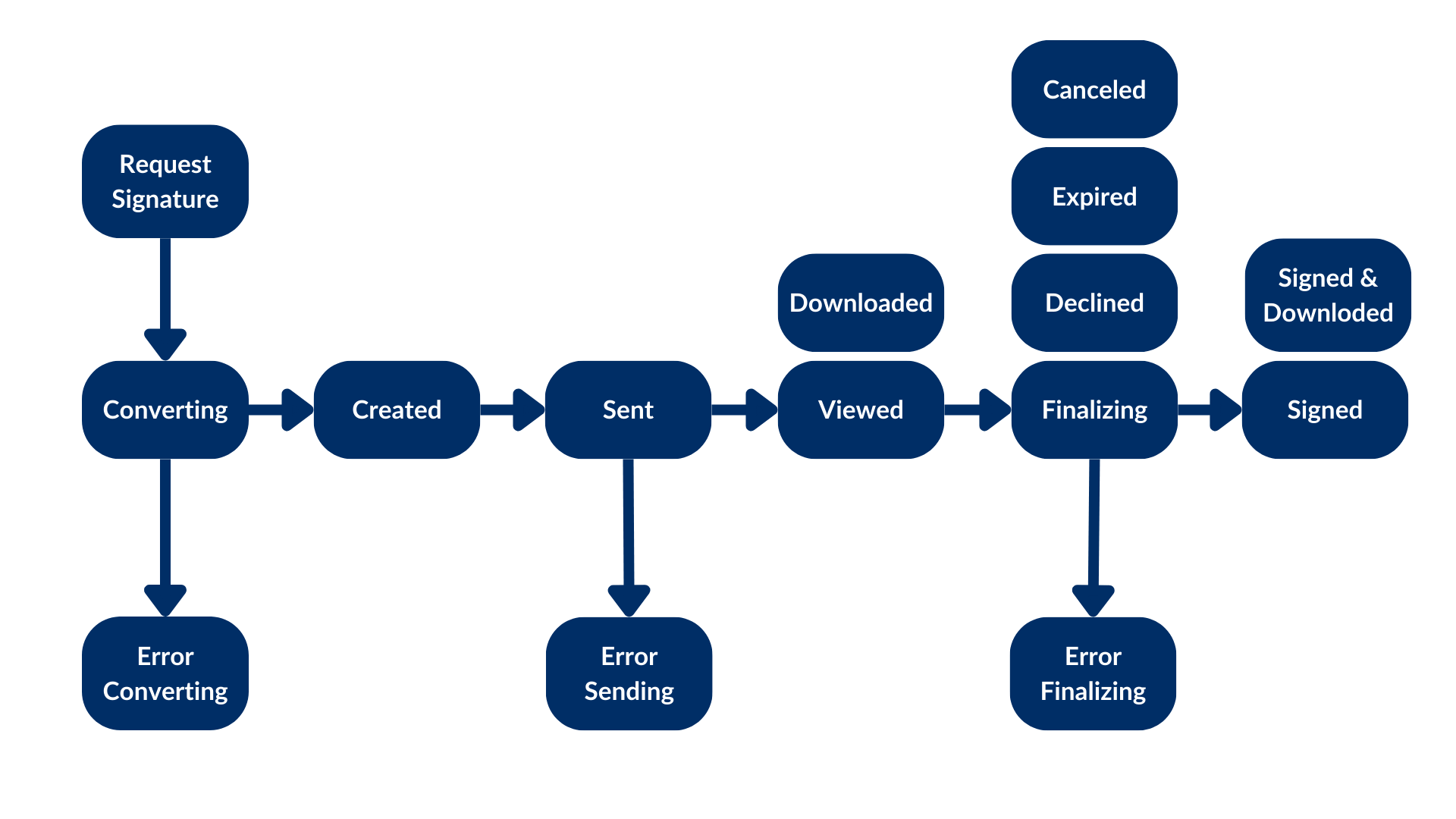
ドキュメントの準備
この例では、PDFに署名していますが、Box Signエンジンは、署名フィールドやその他の入力データの配置場所を認識しません。そのため、is_document_preparation_neededフラグを使用しました。
準備のURLが存在する場合、アプリケーションはそのURLをブラウザで開きます。そこで、リクエスト送信者は、署名者がドキュメントでの作業を完了するために必要な署名フィールドやその他の入力データを追加できます。
ドキュメントが準備できたら、リクエスト送信者は署名リクエストを署名者に送信できます。
この準備手順は必須ではありません。詳細については、ドキュメントの種類を参照してください。
署名リクエストの完了
署名者には、署名リクエストへのリンクが記載されたメールがBoxから届きます。署名者はリンクを選択するとドキュメントに署名できます。 処理が完了すると、メタデータを含む署名ログと署名済みドキュメントの両方が保存先フォルダに格納されます。 これで、最初の署名リクエストを正常に作成できました。以上は、Box Signでの基本の作成フローです。作成時のオプションの詳細については、Box Signリクエストの作成を参照してください。ドキュメントの種類とその他のシナリオについては、ドキュメントの種類を参照してください。