承認の通知
アプリの承認を送信するための半自動プロセスは、開発者コンソールで利用できます。 開発者コンソールで、目的のアプリケーションの [承認] タブに移動します。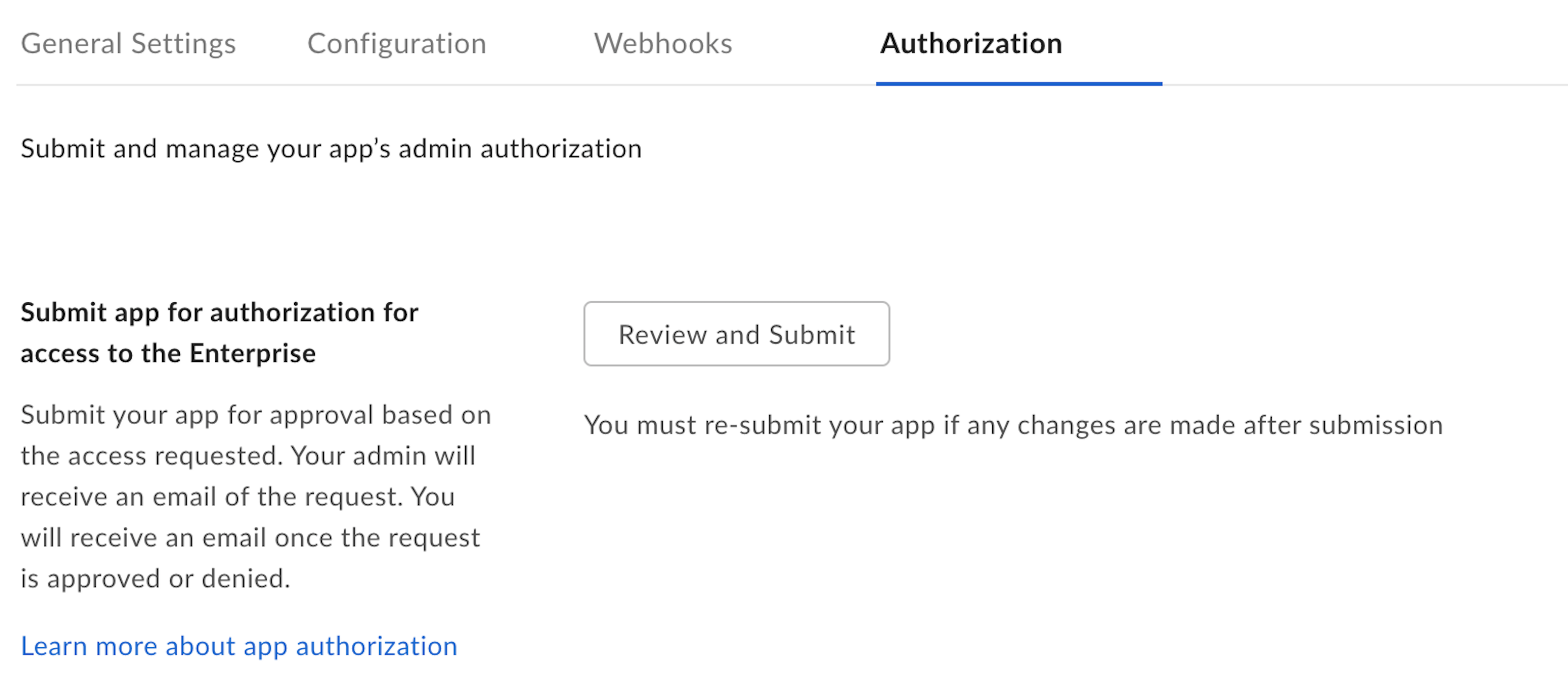
手動による承認
以下の手順では、手動でアプリケーションを承認する方法について説明します。開発者の場合
- 開発者コンソールで、目的のアプリケーションの [構成] タブに移動します。
- [OAuth 2.0資格情報] セクションまで下にスクロールし、Box管理者に提出する [クライアントID] の値をコピーします。
copyボタンを使用してそのIDをコピーすることもできます。
Box管理者の確認方法自分の会社の管理者がわからない場合は、Boxの [アカウント設定] ページに移動し、一番下までスクロールしてください。管理者の連絡先が設定されている場合は、[管理者の連絡先] の下に連絡先情報が表示されます。
管理者の場合
Box管理者は、管理コンソールに移動し、[統合] > [Platformアプリマネージャ] > [Platformアプリの追加] を選択します。![[アプリ] タブ](https://mintcdn.com/box/KBEcg4yicgc_HMRY/images/guides/authorization/jwt_app_approval_flow.png?fit=max&auto=format&n=KBEcg4yicgc_HMRY&q=85&s=c6372b9f6fddfb276112d85f332abcff)
変更の再承認
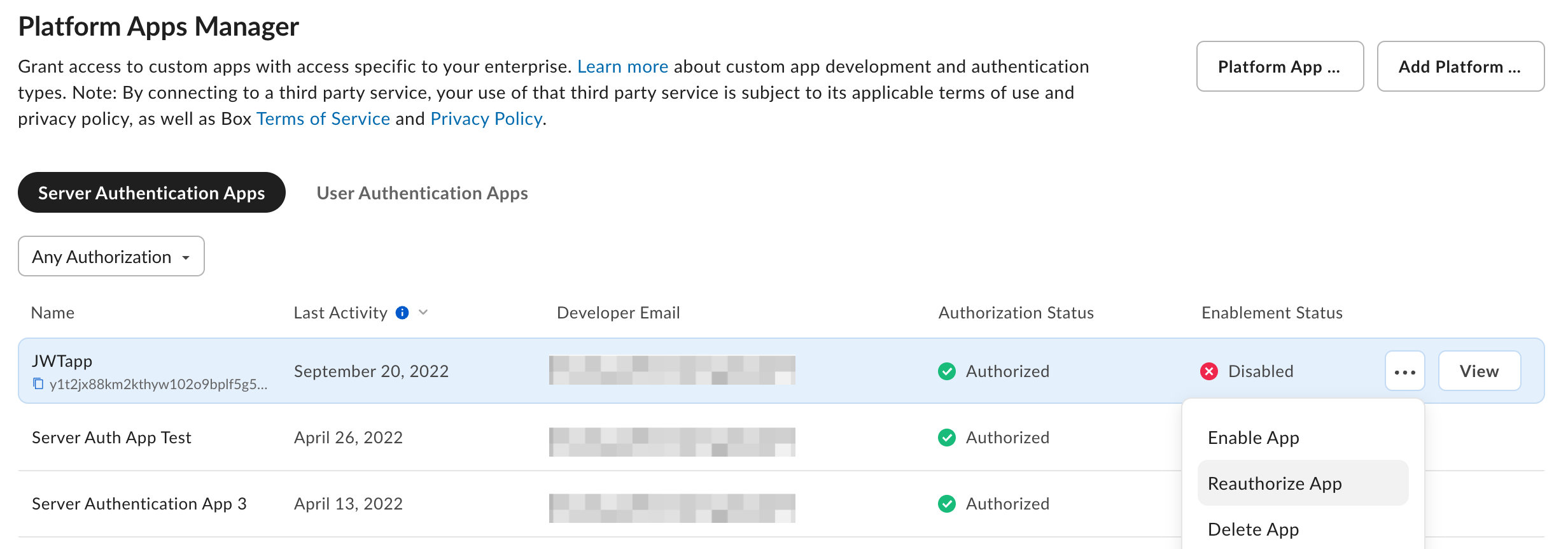
アプリケーションのスコープまたはアクセスレベルが変更された場合は、アプリケーションを再承認する必要があります。新しい変更を有効にするには、上記のプロセスを繰り返して新しいアクセストークンをリクエストしてください。 管理者は、アプリケーションが最初に承認されたのと同じセクションで、そのアプリケーションを再承認できます。再承認するには、アプリケーション名の右側にある省略記号をクリックし、[アプリを再承認] を選択します。