メインコンテンツへスキップ
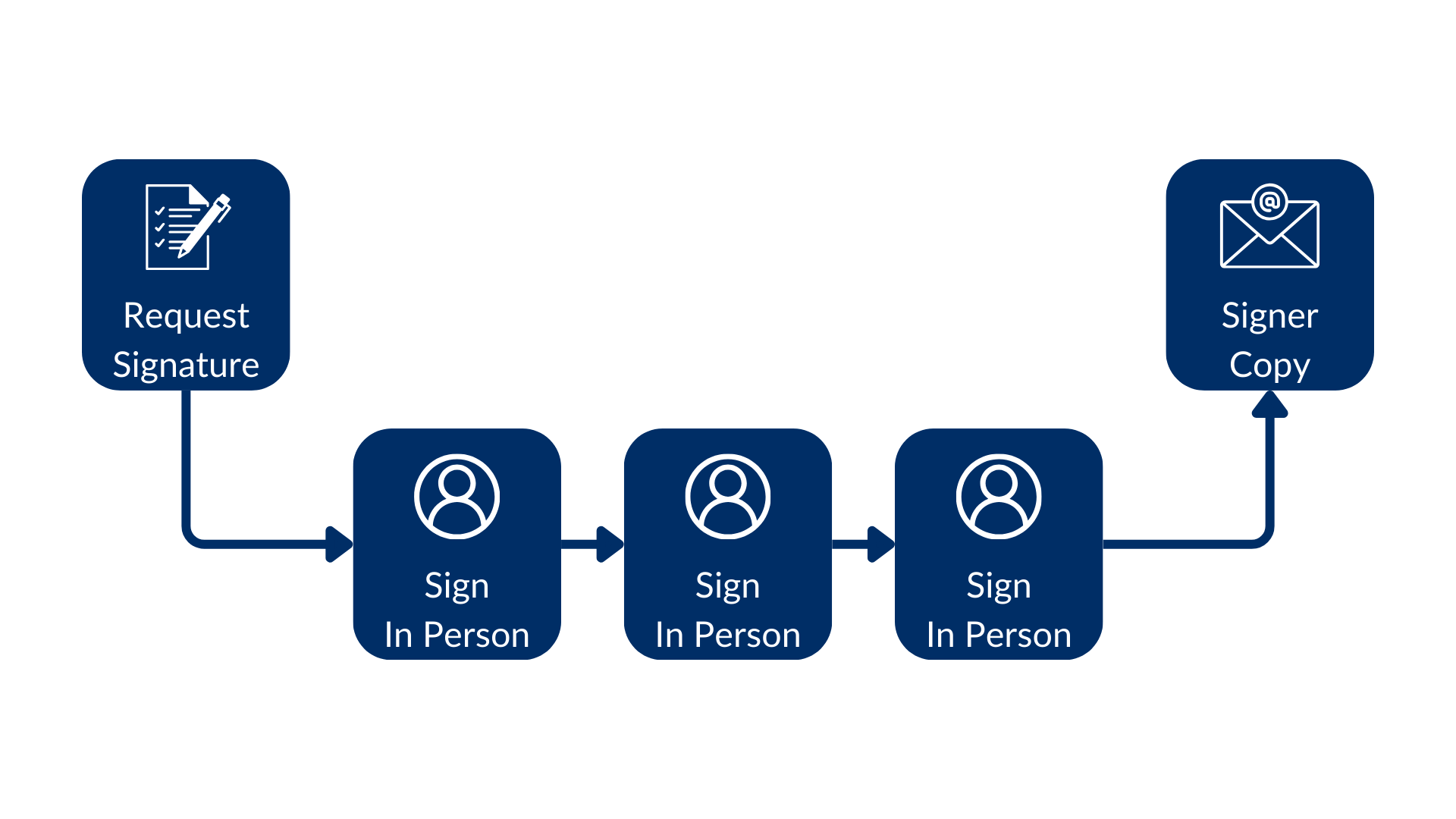
営業担当者が顧客と対面していて、サービスへの加入や購入の確認など、即座に署名が必要になったときに、アプリケーションを使用する場合を考えてみましょう。 この場合、営業担当者はアプリケーションを使用して署名リクエストを作成した後、顧客にデバイスを手渡してドキュメントに署名してもらうことで、すぐに取引を成立させることができます。 Boxウェブアプリを使用して、例えばテンプレートからこの作業を行うことは非常に簡単です。署名者が署名済みドキュメントのコピーを受信できるように署名者 (複数可) のメールアドレスを設定し、対面での署名というフラグを設定します。リクエストを送信するとすぐに、Signのインターフェースが開き、最初の署名者に署名をリクエストし、その後、2番目の署名者、3番目の署名者のように続きます。 アプリケーション内でこれを使用するには、署名者ごとにis_in_personフラグをtrueに設定して署名リクエストを作成する必要があります。 ただし、アプリケーションではSignのインターフェースを署名者に表示する必要があるため、埋め込みURLが返されるようにembed_url_external_user_idを使用してから、ブラウザウィンドウを開くか、iframeを使用して署名インターフェースを表示する必要があります。
複数の署名者による対面での署名のループ

対面での署名リクエストの作成

例として、1人の署名者を設定したテンプレートを使用します。
結果は次のとおりです (簡略化されています)。
レスポンスのembed_urliframeable_embed_urlに注目してください。埋め込みURLを参照すると、署名インターフェースが表示されます。
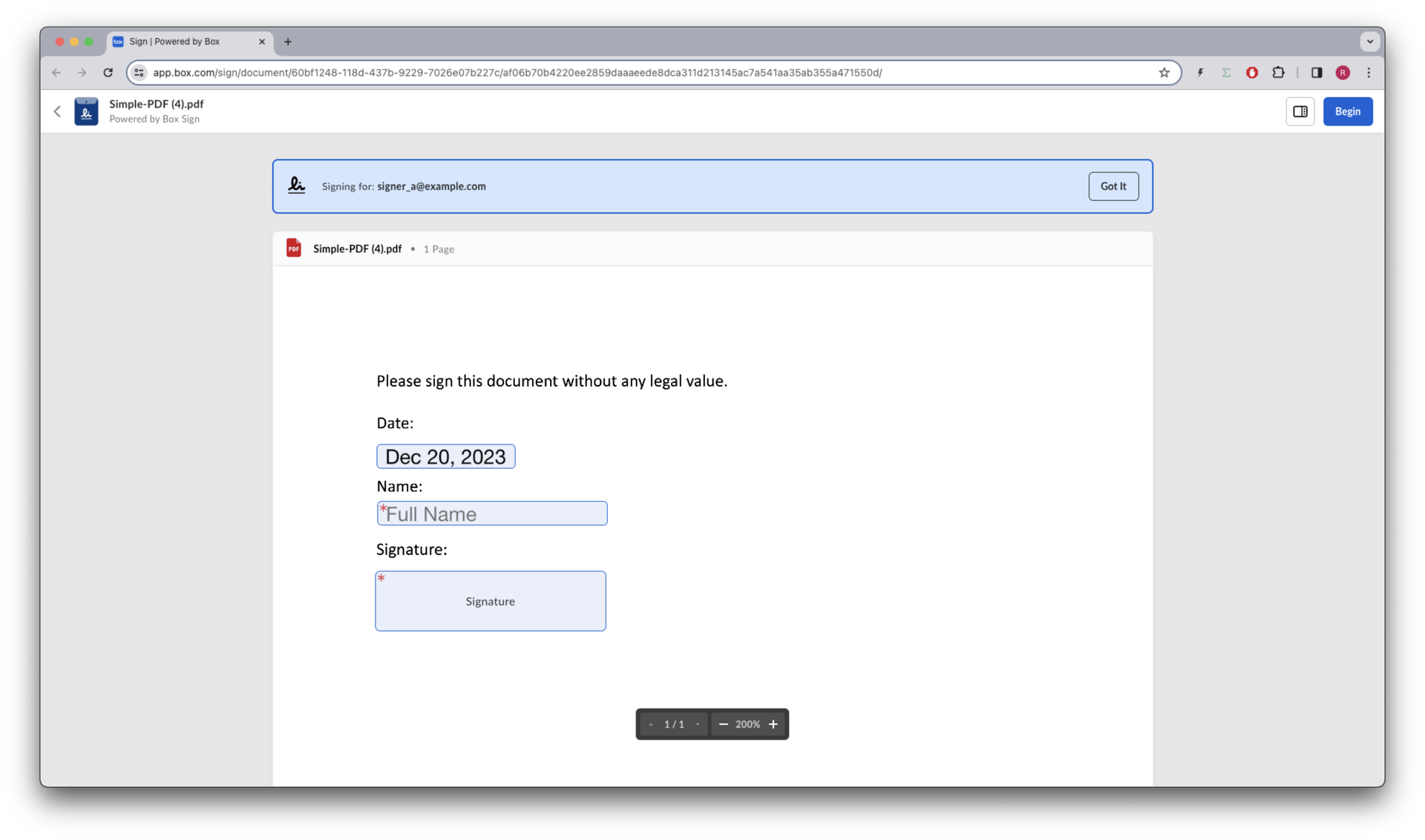
対面での署名
署名が完了すると、署名者には署名済みドキュメントのコピーがメールで送信されます。

複数の署名者による対面での署名

署名者にis_in_personというフラグが設定されている限り、リクエストに含まれるすべての署名者に署名インターフェースが繰り返されます。 たとえば、リクエストに2人目の署名者を追加する場合は、次のようになります。
結果は次のとおりです (簡略化されています)。
埋め込みURLを参照すると、最初の署名者に署名インターフェースが表示されます。
最初の対面での署名者
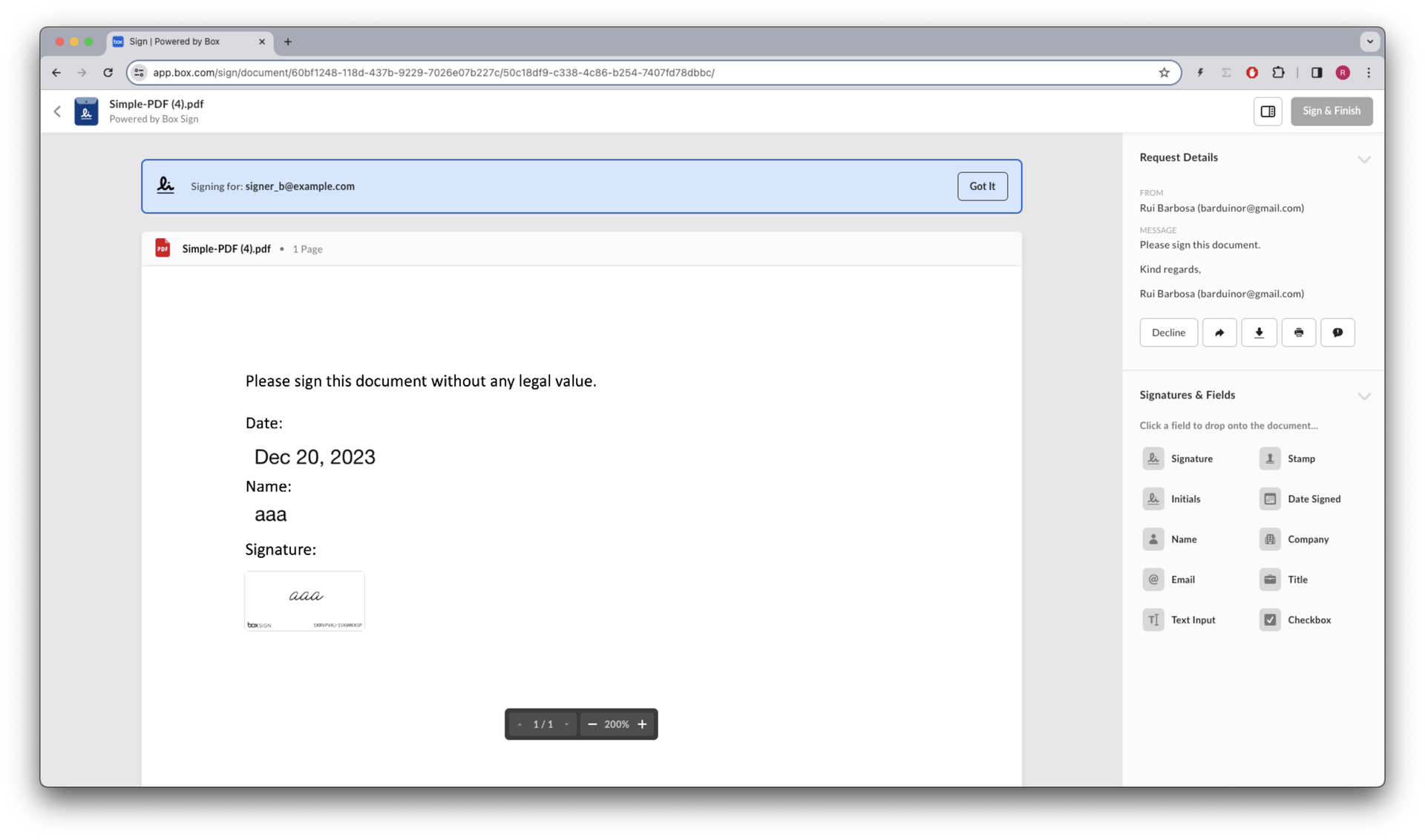
最初の署名者が署名すると、署名インターフェースは自動的に2番目の署名者に切り替わります。
代替テキスト
最終更新日 2026年3月20日